
Você provavelmente já deve ter visto vários sites ou ouvido muitos técnicos
Sites não abrem? Como resolver?
Ola pessoal venho ajudar vocês a resolver um problema comum que acontece com muita gente mas que poucas pessoas sabem a maneira certa de corrigir esse problema.
Estava meio preocupado esses dias pois eu não estava conseguindo acessar o site da microsoft pois dava sempre que o site estava offline (Não Abria)

Então vamos mão a obra e resolver esse pequeno problema.
Vá no menu iniciar em EXECUTAR e digite SERVICES.MSC

Irá abrir uma janela com um monte de opções, Desça a barra de rolagem até achar: “Cliente DNS”

Clique duas vezes e irá aparecer esta janela abaixo:

Se você clicar em PARAR isso já resolverá seu problema, Mas poderá voltar assim que você reiniciar seu computador, Então para que isso nunca mais aconteça eu sugiro que você configure o tipo de inicialização para MANUAL pois obviamente o seu deve estar configurado para inicializar AUTOMÁTICO. Feito isso clique em APLICAR e abra o site que não estava abrindo. Você poderá notar que ele vai abrir normalmente.
Muita gente e ate inclusive técnicos de informática iram te dizer que os sites não abrem pois deve ter algum vírus bloqueando e obviamente eles não vão perder tempo fuçando em seu computador, e ira te falar que precisa de formatar hehehe quem e que não gosta de ganhar dinheiro fácil ne? Então e isso ai ate o próximo tutorial.
Créditos: Diablos 4-Ever
O tamanho do Orkut no Brasil
A maior rede social entre os brasileiros parece não temer o avanço do Facebook. Por que os brasileiros são tão fiéis ao Orkut?
Qual é a primeira palavra que surge na cabeça dos brasileiros quando se pensa em redes sociais? Para 75% dos usuários de internet a resposta é Orkut. Independente dos números arrasadores do Facebook em escala mundial, no Brasil o Orkut impera, o que faz com que ele seja considerado a rede social brasileira.
Há muitos que dizem que o Orkut está com os dias contados, e boatos sobre este assunto não faltam. O anúncio de uma nova rede social que estaria sendo produzida pela Google assustou, mas não causou danos. Não são raros os casos de usuários que listam defeitos na rede social e buscam razões para abandoná-la. Mas ao contrário do que todos pensam, o Orkut não acabou.

A necessidade dos convites transformou o Orkut em uma grande expectativa para quem não possuía permissões. Cada usuário podia distribuir apenas 20 convites (número que passou para cem pouco depois) e muitos chegaram a vender estes acessos.
Mas as limitações também se estendiam para os usuários cadastrados. Sabe aquele limite de 10 mil fotos que você pode adicionar em seu álbum? Pois nos primórdios do Orkut esse número era de apenas 12. Quem quisesse colocar outras, precisava apagar as que já possuía.
Além disso, não existia tanta segurança e privacidade no Orkut. Todos os usuários podiam ver tudo o que outros postassem. Recados, fotos e informações, nada era protegido por cadeados como acontece hoje. A única forma de proteger seus dados era não os colocando no ar.

Pouco tempo depois deixou de ser necessário obter convites para ingressar no Orkut e mais uma vez o número de usuários cadastrados saltou consideravelmente. Melhorias nos servidores da rede social permitiram que a quantidade de fotos postadas por cada usuário aumentasse também.
Entre 2005 e 2011, mais de 30 mil atualizações de engenharia já foram aplicadas no Orkut. Isso significa uma série de modificações na estrutura de programação e segurança, funcionalidades, sistema de anúncios e muitos outros (pequenos ou grandes) avanços realizados no serviço. Talvez a mais comentada por todos seja o nosso próximo item.

Novos temas são lançados com frequência, geralmente ligados a algumas datas específicas, como Natal, Ano Novo e Carnaval. A novidade trouxe de volta os convites ao Orkut, causando bastante alvoroço por parte dos usuários mais fanáticos da rede social. Não demorou para que os recursos fossem disponibilizadas para todos.

Neste mesmo ano, dados do Ibope informavam que mais de 40 milhões de brasileiros possuíam acesso ao serviço. Isso representa cerca de 75% dos usuários brasileiros que possuem internet, tanto em suas casas quanto em computadores coletivos (colégios, centros comunitários e lan houses).
Como já dissemos, em escala mundial o Orkut não se compara a outras redes, mas no Brasil essa conversa é bem diferente. Em volume de acessos, o serviço só fica atrás do Google e Google Brasil, sendo o terceiro endereço mais visitado da internet.
Enquanto 75% dos brasileiros estão no Orkut, apenas 25% estão cadastrados no Facebook e menos de 20% possuem contas no Twitter. O tempo de permanência em cada site também reflete a preferência nacional, pois os minutos gastos no Orkut representam o triplo do que é gasto nas outras duas redes sociais citadas.

Outra teoria é relacionada às possibilidades oferecidas pela rede social. Quando não havia nenhuma outra que tivesse obtido sucesso, surgiu o Orkut para permitir que os usuários postassem suas fotos, conhecessem novas pessoas e até mesmo novos amores (14% dos usuários estão em busca de relacionamentos).
Mas o que é mais aceito é a teoria da simplicidade: é fácil usar o Orkut. Todas as funções estão bem localizadas: comunidades, amigos, fotos, atualizações. Isso mostra as vantagens da rede social da Google sobre o Facebook, que infelizmente não é o site mais intuitivo do planeta.

Fora do Brasil não há políticas de investimento na rede social, pois a Google está produzindo uma nova forma de ter acesso a estes usuários. A Índia, que é o segundo país a mais utilizar o Orkut, é hoje quem mais possui crescimento no Facebook (220% de aumento no número de usuários, somente em 2010). O Brasil não cresce dessa forma no Facebook, porque é fiel ao Orkut.
Ao que tudo indica, o Orkut nunca vai parar de crescer, pois o acesso à internet da população brasileira também não. É verdade que este processo é lento, mas com certeza é rentável. Além dos anúncios que existem no Orkut, outra forma de lucro dos desenvolvedores é por meio dos vários joguinhos disponíveis.

Esta segunda, responsável pelos jogos Colheita Feliz e Vida nas Passarelas atingiu a marca de 35 milhões de dólares com a venda de objetos e moedas específicas dos games, somente em 2010. A rival Vostu, criadora do MiniFazenda, possui cerca de 20 milhões de perfis ativos, sendo que neste jogo são plantadas 2,5 bilhões de sementes por mês
O mais legal é que boa parte destes jogos foram criados para o perfil dos brasileiros. Mesmo que sejam cópias de games consagrados para o Facebook, eles merecem respeito e continuam atraindo usuários. Por serem sociais, demandam a interação entre perfis, o que força os próprios jogadores a propagarem os games.

Mesmo que em todos os outros países o Facebook seja o único a crescer exponencialmente, não há ameaças para a rede social da Google por aqui, pelo fato de a utilização do Orkut parecer ter sido criada para os brasileiros. Design mais colorido e personalizável e funcionalidades intuitivas também colaboram para isso.
O serviço acabou de completar sete anos e parece que a relação de amor entre ele e os brasileiros ainda vai perdurar. E você, ainda usa o Orkut? Deixe um comentário contando o que você pensa acerca da maior rede social do Brasil.
Qual é a primeira palavra que surge na cabeça dos brasileiros quando se pensa em redes sociais? Para 75% dos usuários de internet a resposta é Orkut. Independente dos números arrasadores do Facebook em escala mundial, no Brasil o Orkut impera, o que faz com que ele seja considerado a rede social brasileira.
Há muitos que dizem que o Orkut está com os dias contados, e boatos sobre este assunto não faltam. O anúncio de uma nova rede social que estaria sendo produzida pela Google assustou, mas não causou danos. Não são raros os casos de usuários que listam defeitos na rede social e buscam razões para abandoná-la. Mas ao contrário do que todos pensam, o Orkut não acabou.
2004: convites e limitações
Criada no início de 2004 pelo engenheiro da Google Turquia, Orkut Büyükkökten, a rede social era bastante limitada e só podia ser acessada por membros convidados. Neste mesmo ano o Orkut ganhou destaque na imprensa internacional devido às restrições de acesso e também porque tentava provar que todas as pessoas estão a apenas cinco intermediários de qualquer outra pessoa do mundo.Fonte da imagem: Blog oficial do Orkut
Mas as limitações também se estendiam para os usuários cadastrados. Sabe aquele limite de 10 mil fotos que você pode adicionar em seu álbum? Pois nos primórdios do Orkut esse número era de apenas 12. Quem quisesse colocar outras, precisava apagar as que já possuía.
Além disso, não existia tanta segurança e privacidade no Orkut. Todos os usuários podiam ver tudo o que outros postassem. Recados, fotos e informações, nada era protegido por cadeados como acontece hoje. A única forma de proteger seus dados era não os colocando no ar.
Mudanças: a explosão
Em 2005 o Orkut ganhou a atualização que fez com que os brasileiros fossem conquistados de uma vez por todas: tradução para o português. Então os “Scraps” viraram “Recados”, os “Testimonials” viraram “Depoimentos” e o “Orkut” virou “Mania nacional”. Até mesmo as lan houses sentiram o impacto, pois muitos usuários deixavam de jogar para acessar a rede.Pouco tempo depois deixou de ser necessário obter convites para ingressar no Orkut e mais uma vez o número de usuários cadastrados saltou consideravelmente. Melhorias nos servidores da rede social permitiram que a quantidade de fotos postadas por cada usuário aumentasse também.
Entre 2005 e 2011, mais de 30 mil atualizações de engenharia já foram aplicadas no Orkut. Isso significa uma série de modificações na estrutura de programação e segurança, funcionalidades, sistema de anúncios e muitos outros (pequenos ou grandes) avanços realizados no serviço. Talvez a mais comentada por todos seja o nosso próximo item.
O novo Orkut
Cinco anos após o lançamento, muitos usuários questionavam-se acerca das poucas alterações visuais que haviam sido colocadas no ar. Foi assim até que no final de outubro de 2009 foi lançado o Novo Orkut. Com diversos temas para escolha dos usuários, cada um podia definir as cores do seu perfil.Fonte da imagem: Blog oficial do Orkut
Uma rede social brasileira
Não dá para negar que o Orkut foi dominado pelos brasileiros. Os dados oficiais mostram que 50,6% dos usuários são brasileiros, o que motivou a Google a transferir o controle da rede social para o escritório brasileiro. Isso mesmo, desde 2008 o Orkut é gerenciado pela Google Brasil, que conta com parceria da Google Índia, mas é dona da palavra final.Fonte da imagem: reprodução/Orkut
Como já dissemos, em escala mundial o Orkut não se compara a outras redes, mas no Brasil essa conversa é bem diferente. Em volume de acessos, o serviço só fica atrás do Google e Google Brasil, sendo o terceiro endereço mais visitado da internet.
Enquanto 75% dos brasileiros estão no Orkut, apenas 25% estão cadastrados no Facebook e menos de 20% possuem contas no Twitter. O tempo de permanência em cada site também reflete a preferência nacional, pois os minutos gastos no Orkut representam o triplo do que é gasto nas outras duas redes sociais citadas.
Feito para nós
Muitos questionam os motivos de o Orkut dar tão certo do Brasil. Nisso surgem uma série de hipóteses, todas com explicações bem contundentes. Inegável que o mistério que era criado pela necessidade dos convites foi uma jogada de mestre da equipe de marketing da Google. A curiosidade e a sensação de exclusividade dos usuários foram primordiais.Fonte da imagem: Blog oficial do Orkut
Mas o que é mais aceito é a teoria da simplicidade: é fácil usar o Orkut. Todas as funções estão bem localizadas: comunidades, amigos, fotos, atualizações. Isso mostra as vantagens da rede social da Google sobre o Facebook, que infelizmente não é o site mais intuitivo do planeta.
Não para de crescer
Quem pensa que o Orkut está morrendo está mais do que enganado, pelo menos em relação ao Brasil. É verdade que o ritmo de crescimento do serviço está mais baixo nos últimos anos, mas isso não representa uma perda de usuários para o Facebook. O que acontece é que não há mais para onde o Orkut crescer.Fonte da imagem: Blog oficial do Orkut
Ao que tudo indica, o Orkut nunca vai parar de crescer, pois o acesso à internet da população brasileira também não. É verdade que este processo é lento, mas com certeza é rentável. Além dos anúncios que existem no Orkut, outra forma de lucro dos desenvolvedores é por meio dos vários joguinhos disponíveis.
Jogos sociais
Há quem diga que existe um império, mas o nome dado ao enorme volume de games disponíveis nas redes sociais é o que menos importa. Algumas das empresas mais poderosas do ramo, como Vostu e Mentez conseguem lucros milionários com seus joguinhos para Orkut.Fonte da imagem: reprodução/Orkut
O mais legal é que boa parte destes jogos foram criados para o perfil dos brasileiros. Mesmo que sejam cópias de games consagrados para o Facebook, eles merecem respeito e continuam atraindo usuários. Por serem sociais, demandam a interação entre perfis, o que força os próprios jogadores a propagarem os games.
.....
Não restam dúvidas de que o Orkut é a rede social dos brasileiros. Tradução para nosso idioma, migração das decisões para a Google Brasil, jogos criados para públicos daqui e a facilidade na utilização são apenas algumas das provas do sucesso deste serviço aqui no Brasil.Fonte da imagem: Blog oficial do Orkut
O serviço acabou de completar sete anos e parece que a relação de amor entre ele e os brasileiros ainda vai perdurar. E você, ainda usa o Orkut? Deixe um comentário contando o que você pensa acerca da maior rede social do Brasil.
Antiprotector de link para Firefox
"Digite o número do celular para baixar o arquivo". Se você não suporta essas páginas, leia o post até o final.
A maioria dos sites de compartilhamento adotou um novo mecanismo de proteção para seus links. Você já deve ter notado que, ao clicar no botão para fazer o download de algum arquivo, uma tela aparece solicitando que você digite o número de celular.
O Antiprotector foi desenvolvido com a intenção de livrar os usuários de incômodos como o descrito acima. Com ele, você consegue baixar os arquivos hospedados em sites de compartilhamento sem colocar a segurança de seu computador em risco.
Instalando:
A instalação do Antiprotector segue o mesmo padrão da maioria das extensões criadas para o Firefox. Dessa maneira, basta clicar no link acima e autorizar a instalação do complemento, selecionando a opção “Instalar agora” na janela que aparecer. Feito isso, é só reiniciar o navegador e aproveitar para baixar os arquivos desejados.

Como utilizar a extensão:
Depois de instalar o complemento, é possível notar que os links para download sofrem algumas modificações e passam a exibir o símbolo do site para o qual eles redirecionam. Por exemplo, se o link encaminha o usuário para o MediaFire, a logo do portal será mostrada ao lado do link.
O processo de download não é modificado de forma alguma. Ou seja, para baixar os arquivos sem ter que digitar o número de celular, basta clicar no link normalmente, como se nada tivesse sido alterado.

A extensão não permite alterar nenhuma configuração ou personalizar as opções da extensão, no entanto, isso não atrapalha em nada o desempenho do Antiprotector para livrar os usuários das proteções que os sites de compartilhamento adotam.
Não é para todos
Infelizmente a extensão não funciona em 100% dos casos. Em alguns sites, o Antiprotector consegue eliminar a proteção de todos os links, deixando o arquivo livre para o usuário baixar. Porém, existem alguns casos em que, mesmo com o complemento instalado no navegador e funcionando perfeitamente, o download só é liberado para aqueles que preencherem os formulários exibidos com os dados solicitados.
O Antiprotector não faz milagre, por isso não espere que ele remova todas as proteções, de todos os sites. Vale lembrar ainda que esta extensão não bloqueia ou elimina os banners e as propagandas presentes nos portais.
Instalando:
A instalação do Antiprotector segue o mesmo padrão da maioria das extensões criadas para o Firefox. Dessa maneira, basta clicar no link acima e autorizar a instalação do complemento, selecionando a opção “Instalar agora” na janela que aparecer. Feito isso, é só reiniciar o navegador e aproveitar para baixar os arquivos desejados.
Como utilizar a extensão:
Depois de instalar o complemento, é possível notar que os links para download sofrem algumas modificações e passam a exibir o símbolo do site para o qual eles redirecionam. Por exemplo, se o link encaminha o usuário para o MediaFire, a logo do portal será mostrada ao lado do link.
O processo de download não é modificado de forma alguma. Ou seja, para baixar os arquivos sem ter que digitar o número de celular, basta clicar no link normalmente, como se nada tivesse sido alterado.
A extensão não permite alterar nenhuma configuração ou personalizar as opções da extensão, no entanto, isso não atrapalha em nada o desempenho do Antiprotector para livrar os usuários das proteções que os sites de compartilhamento adotam.
Não é para todos
Infelizmente a extensão não funciona em 100% dos casos. Em alguns sites, o Antiprotector consegue eliminar a proteção de todos os links, deixando o arquivo livre para o usuário baixar. Porém, existem alguns casos em que, mesmo com o complemento instalado no navegador e funcionando perfeitamente, o download só é liberado para aqueles que preencherem os formulários exibidos com os dados solicitados.
O Antiprotector não faz milagre, por isso não espere que ele remova todas as proteções, de todos os sites. Vale lembrar ainda que esta extensão não bloqueia ou elimina os banners e as propagandas presentes nos portais.
Fazendo backup dos seus drivers - My Drivers
Se você quer formatar o seu pc, mas não formata porque você perdeu o seu CD de drivers da placa mãe, não se preocupe, vou mostrar nesse tutorial como fazer backup (salvar) seus drivers sem nenhum problema.
Vamos usar o programa My Drivers, ele é gratruito para testar. Como nós só vamos usa-lo duas vezes, uma antes de formatar e outra depois, isso não é problema.
Baixe ele aqui.
Para instala-lo é muito fácil. Execute o programa que voce acabou de baixar e aí é só ir clicando em Next.


E agora? Como eu faço para reinstala-los?

Créditos: Malk
Formatando e instalando o Ubuntu 10.10 (Video)
Video aula que mostra que formatar e instalar o Ubuntu não é uma coisa de outro mundo.

Formatando e instalando o Ubuntu 10.10 - Tutorial completo
O Ubuntu é um sistema operacional completamente livre e extremamente simples de utilizar. Está perfeitamente adaptado ao utilizador comum e é bastante útil para todos os utilizadores que façam uso de redes sociais, nomeadamente Twitter e Facebook, e outros serviços de Internet bastante conhecidos, como o MSN e Gmail.
Tem como grande vantagem ao comum Windows a segurança (é considerado por muitos, como o mais seguro), a velocidade (os tempos de espera de arranque e encerramento são muito melhores) e a facilidade de utilização.

Para além disso, o Ubuntu, por padrão, vem logo com todas as aplicações necessárias para o utilizador comum: aplicações de redação de textos, de folhas de cálculo (equivalente ao Excel), de apresentações PowerPoint, Mensageiros (para o MSN, Gmail, Facebook, IRC entre muitos outros), jogos, gestores de fotografias para as poder organizar, editor de imagens e reprodutores de música e vídeo. É por isso um sistema que à partida tem logo todas as aplicações básicas.
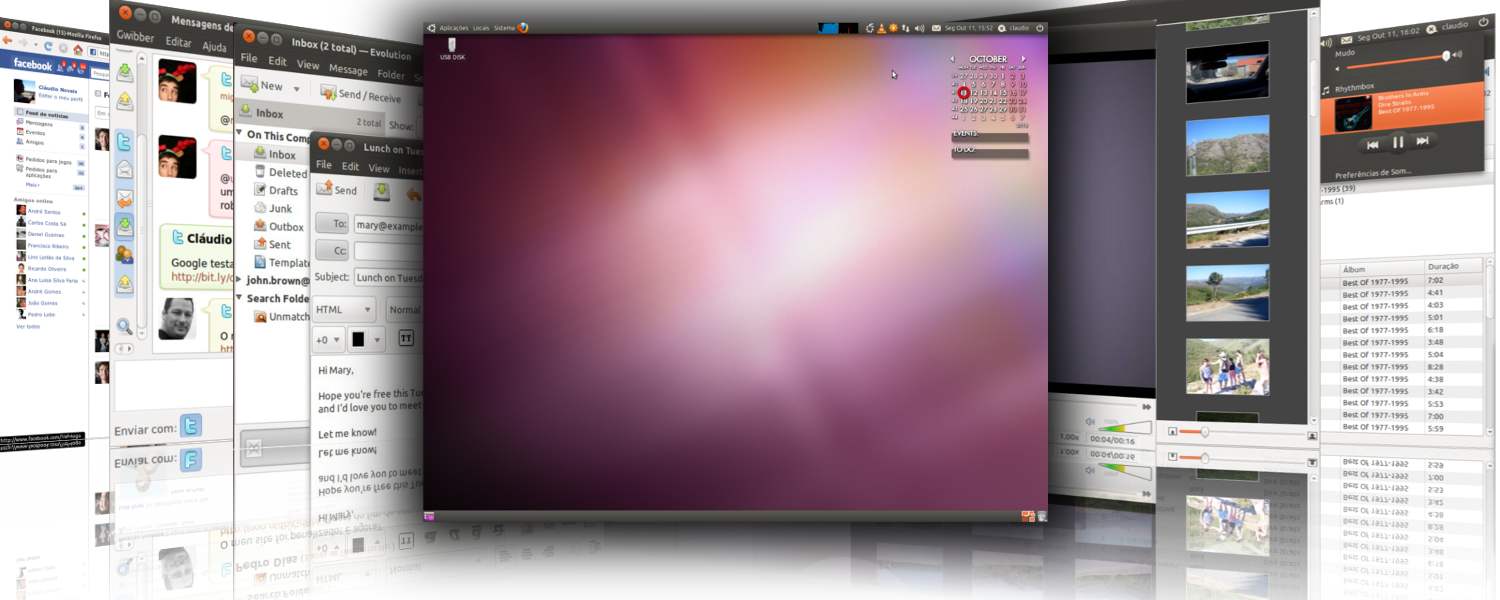
Como para o utilizador comum a instalação de um sistema operacional pode ser complicada, este artigo será uma referência para que possa instalar o Ubuntu sem qualquer dificuldade: ele explica onde obter o Ubuntu, como pode ter o Ubuntu lado a lado com o Windows, como instalar o próprio Ubuntu e ainda referencia algumas utilidades importantes pós-instalação.
Toda a explicação neste artigo está ilustrada por imagens e ainda está dividida em várias etapas para que possa satisfazer qualquer utilizador. Para além disso, nunca se esqueça que o artigo tem um sistema de comentários onde poderá fazer as suas questões!
Antes de mais, se você já tem o Ubuntu instalado e utilizou o método explicado no Ubuntued, então recomendo que antes de prosseguir veja este artigo!
Como actualizar a versão do Ubuntu (com partição /home)Pré-Requisitos
O Ubuntu, para ter as funcionalidade normais em funcionamento requer algumas características para que funcione corretamente. De seguida apresenta-se dois conjuntos de pré-requisitos: o primeiro será os requisitos mínimos para que o utilizador possa ter o Ubuntu com mínimas condições e o segundo conjunto terá os requisitos mínimos recomendados para ter o Ubuntu a trabalhar com as funcionalidades normais e fluidas (incluindo efeitos visuais que embeleçam bastante o ambiente).
Requisitos mínimos:
Os requisitos apresentados nesta sub-secção, são então os que permitem o utilizador ter o Ubuntu com o mínimo de características visuais, ou seja, se apenas tiver estes requisitos, terá o Ubuntu a funcionar mas sem algumas características visuais normais (ver este vídeo para ver essas funcionalidades).- Processador: 700MHz;
- Memória RAM: 512MB;
- Disco: 2.7GB;
- Placa de vídeo: qualquer placa gráfica (funcionamento do sistema de efeitos visuais poderá estar condicionado conforme a placa gráfica)
Requisitos recomendados:
Ao contrário dos requisitos anteriores, se o utilizador tiver um computador equivalente ou melhor à configuração apresentada nesta sub-secção, poderá ter o seu Ubuntu a funcionar com todas as funcionalidades normais do Ubuntu, com efeitos visuais bastante agradáveis:- Processador: 1.2GHz;
- Memória RAM: 1GB;
- Disco: 10GB (espaço suficiente praticamente para ter todos os programas que quer, nunca precisei de mais!)
- Placa de vídeo:
- De preferência nVidia porque tem bons drivers do próprio fabricante! Para ter todas as capacidades dos efeitos visuais deve ter no mínimo uma Geforce6, no entanto, o funcionamento de uma geforce4 chega para os efeitos visuais comuns.
- Relativamente ao fabricante ATI, recomendo no mínimo um R300, mas tenha em atenção que esta marca de placas de vídeo tem muitos problemas de drivers para Ubuntu!
- Quanto aos utilizadores da excelente placa gráfica integrada Intel, qualquer uma superior à GMA 3000 terá bons resultados, aliás nem será preciso instalar drivers!
Pré-Particionamento
Se tem apenas o Windows instalado, irá precisar de particionar (dividir) o seu disco. Este processo, simplificando, divide o seu disco em partes de forma a que possa distinguir bem os dados, por exemplo, dividir o disco em duas partições: uma para o Windows e outra para o Ubuntu.O processo de particionamento, por vezes leva à perda de dados pois é uma divisão do disco bem definida o que, por vezes, pode «apanhar» ficheiros espalhados pelo disco. Ora, o Windows tem esse grave problema de gravar os ficheiros de uma forma dispendiosa, ou seja, pelo disco todo, não criando uma organização. Por isso mesmo, antes de continuar ler o artigo, recomendo que desfragmente o seu disco onde vai instalar o Ubuntu de forma a que os dados do seu disco fiquem todos juntos e possa particioná-lo sem ocorrerem grandes riscos.
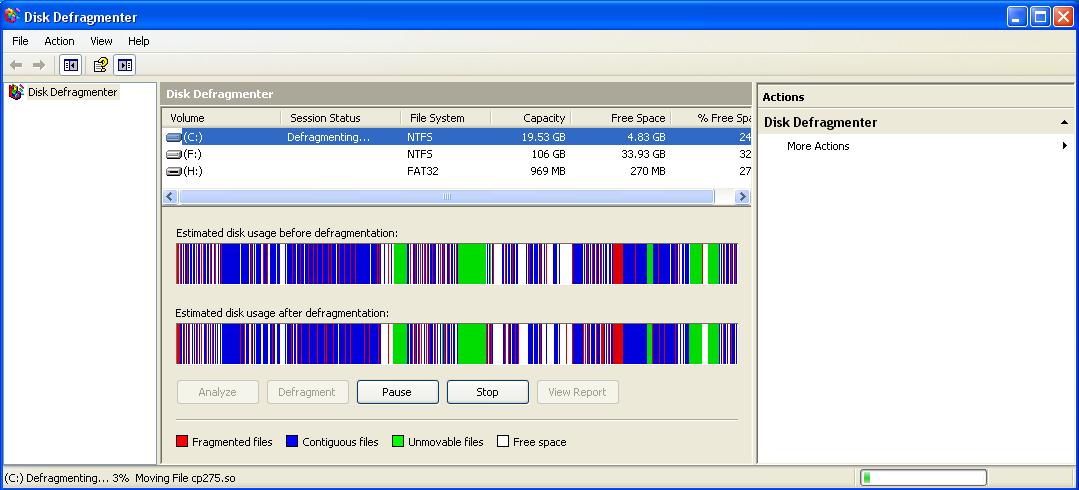
Para tal, utilize já o programa padrão do próprio Windows para desfragmentar o seu disco, pois este processo é demorado e pode ser feito enquanto que lê este artigo.
Para além da desfragmentação é sempre aconselhável fazer uma cópia de segurança dos seus dados pois, por vezes, o particionamento do disco pode, tal como referido alguns parágrafos acima, «apanhar» algum ficheiro. Para além disso, durante o particionamento, deverá ter o cuidado de não diminuir em demasia a partição onde estão os seus dados, pois se o fizer perderá dados! É, por isso, também aconselhável fazer uma limpeza ao seu disco de forma a ter mais espaço livre para as novas partições.
Faça download do Ubuntu
Enquanto que desfragmenta o disco do seu computador, recomendo que faça também download do Ubuntu. Conforme a sua conexão à Internet, o download poderá também demorar algum tempo (o Ubuntu tem o tamanho de um CD de 700MB), por isso, enquanto que lê o artigo e faz a desfragmentação, considere fazer download do Ubuntu.Para não tornar este artigo demasiado extenso, fiz um artigo à parte onde indica os locais e as várias formas de fazer download do Ubuntu correctamente. Veja-o neste link:
Faça download do Ubuntu 10.10 Maverick Meerkat!

Alternativamente, no caso de você não ter uma Internet rápida, poderá utilizar o serviço gratuito do Ubuntu chamado ShipIt que envia um CD para sua casa sem pagar qualquer valor monetário! De salientar apenas que este envio demora 4 semanas ou mais! No entanto, se preferir, aceda a esta página, registe-se e peça-o:
https://shipit.ubuntu.com
Grave o Ubuntu num pendrive ao invés do CD!
Esta seção do artigo é opcional, no entanto, recomendo-a por vários motivos:
- Ao gravar o Ubuntu num PenDrive, o processo de instalação do próprio Ubuntu no seu computador será mais rápido;
- Poupará a sua carteira pois não irá queimar um CD que poucas vezes fará uso;
- Poupará o meio ambiente ao não gastar um CD.
3 maneiras de instalar o Ubuntu através duma Pen USB
Configure a sua BIOS!
A BIOS é o «programa» que aparece no seu monitor imediatamente a seguir ao carregar no botão de ligar o computador. Ora, uma das funcionalidades muito importantes que a BIOS tem é o facto de ser nela que se define por onde iniciar o computador: pelo disco (e qual o disco no caso de ter mais que um), pelo CD-ROM ou até pelo pen-drive.Actualmente, a maior parte dos computadores vem já com a BIOS programada para arrancar pelo CD e/ou pelo pen-drive. No entanto, caso tenha metido o seu CD ou pen-drive no computador e o computador não tenha iniciado por um desses, então terá de configurar a BIOS de forma a que ela faça o computador iniciar por um desses dispositivos (conforme você tenha escolhido, ou por pen ou por CD).
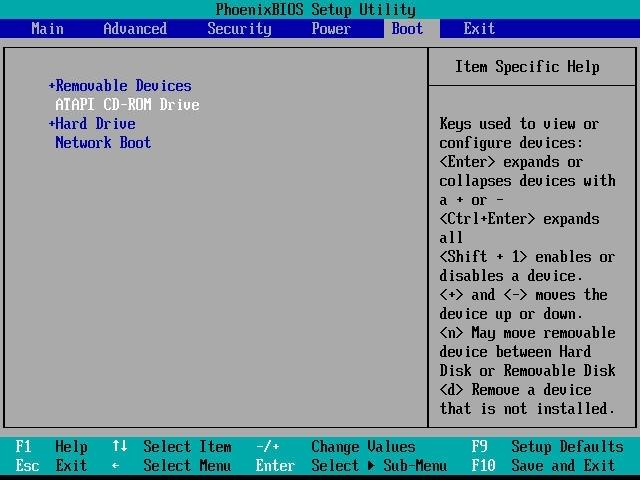
Como existe muitas BIOS, pois cada fabricante tem o seu próprio software e depois conforme o computador ainda pode variar de BIOS, a modificação das configurações não é explicada neste artigo. No entanto, recomenda-se que utilize este site que apresenta as várias maneiras de mudar a organização do arranque do computador conforme cada BIOS:
http://www.hiren.info/pages/bios-boot-cdromNo caso de não ter conseguido através desse site, recomenda-se que procure no Google pelo modelo da sua motherboard para tentar modificar a BIOS. Este processo é bastante intuitivo, por isso acredito que mesmo que nunca o tenha feito, fará com alguma facilidade.
Arranque o seu computador pelo CD ou PenDrive
Tendo em conta que já tem a sua BIOS a arrancar por um destes métodos, insira o CD ou o PenDrive do Ubuntu no seu computador e reinicie-o para que ele possa iniciar por um desses dispositivos. Em princípio o seu computador irá apresentar a tela seguinte: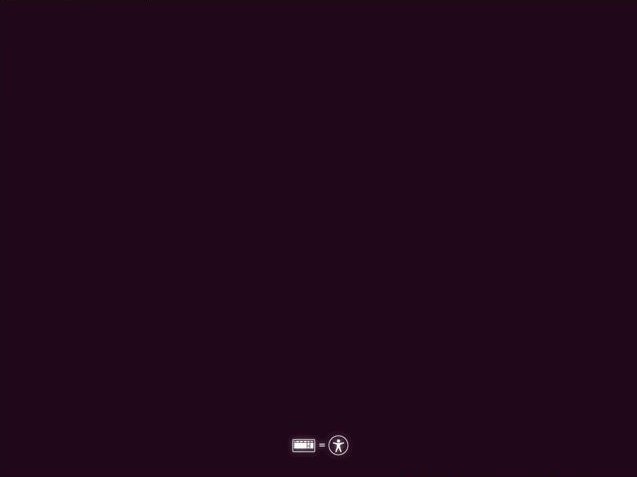
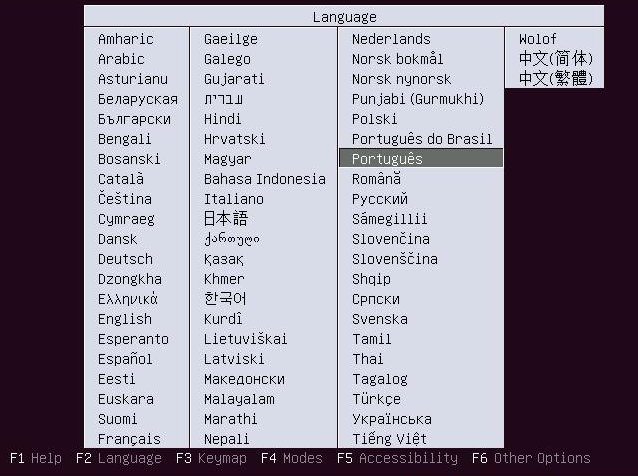
Assim que ela aparecer deverá clicar logo na tecla ESC (escape), caso contrário o CD iniciará logo o questionário para instalação do Ubuntu. Ao clicar na tecla ESC, o processo será mais rápido: aparecerá a lista de línguas onde deverá escolher a sua, tal como pode ver na imagem seguinte:
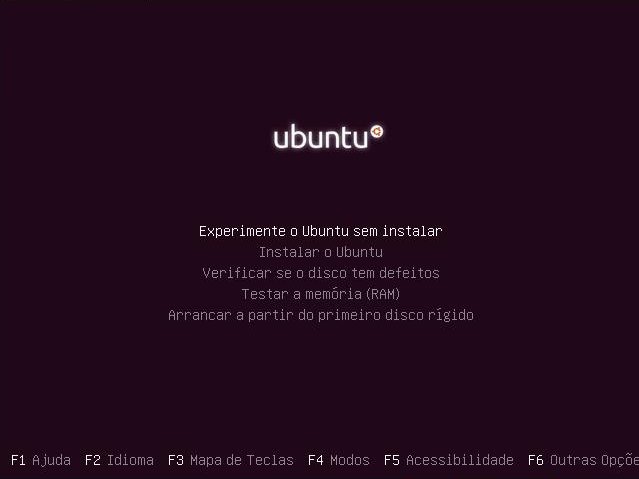
Depois de escolher a língua a utilizar no seu Ubuntu, ele irá imediatamente alterar-se a apresentar a lista de opções em Português onde deverá escolher a primeira opção (Experimente o Ubuntu sem instalar) para poder experimentar o Ubuntu mesmo antes de o instalar. Experimentar o Ubuntu é muito importante para você ambientar-se e para ter a certeza que é mesmo isso que quer: o Ubuntu!
Ao seleccionar a referida opção, o Ubuntu irá arrancar pelo CD. O processo pode ser demorado (alguns minutos) pois terá um sistema operativo completo pronto a ser utilizado sem pôr qualquer vestígio no seu disco!
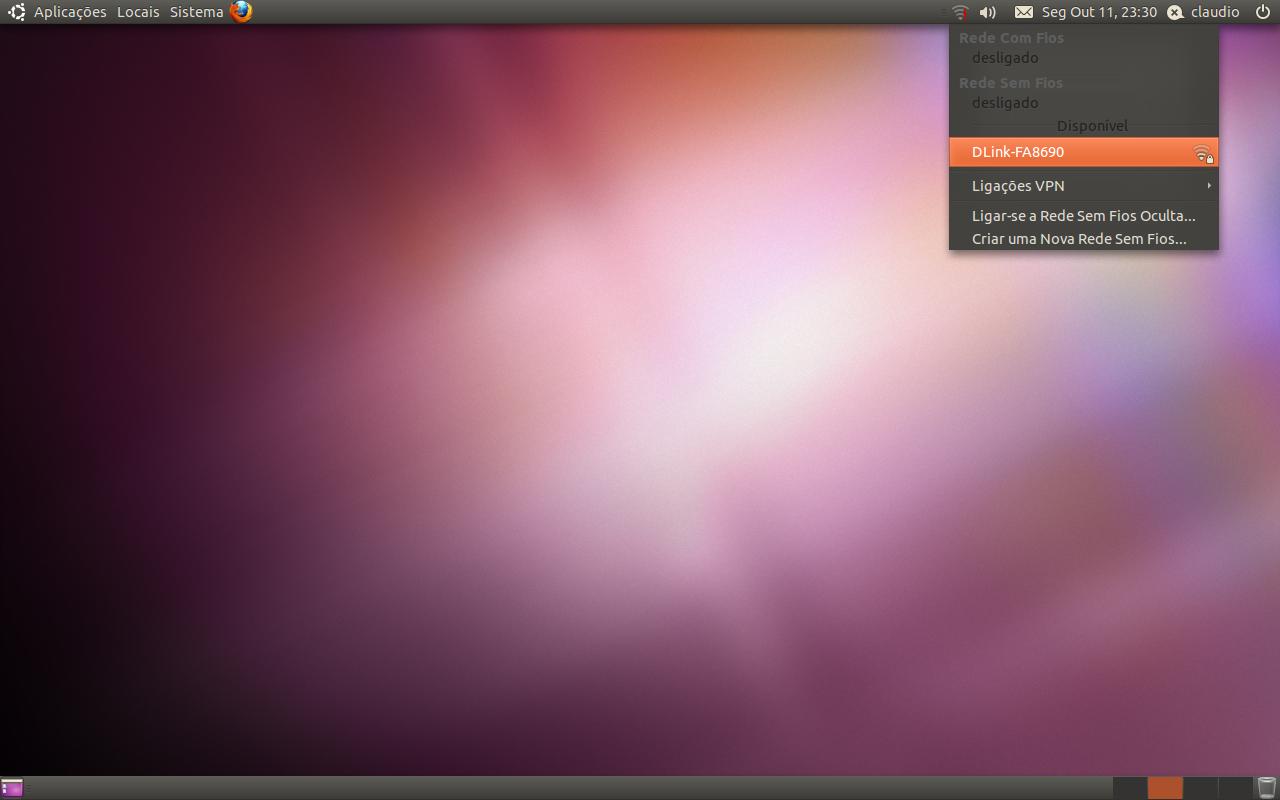
Quanto o Ubuntu iniciar, poderá experimentar e poderá ao mesmo tempo proceder à instalação do mesmo. Recomendo que no caso de ter acesso à Internet, ligue já o Ubuntu à rede de modo a que durante a instalação o Ubuntu possa actualizar-se logo automaticamente. Para além disso, ao ligar-se à Internet, o utilizador poderá navegar pela Internet e falar com os seus contactos do MSN enquanto instala o Ubuntu! Para se ligar à Internet no Ubuntu, basta clicar no botão com o símbolo da Wireless e escolher a rede que aparecer, tal como se demonstra nesta imagem:
Recomenda-se então que, enquanto que estiver a proceder à instalação, abra este artigo para se manter fiel ao procedimento e não ocorrerem situações indesejadas.
Particionamento do disco
Noções básicas
Se só tem o Windows instalado, terá de reduzir a partição do Windows para criar algumas outras partições necessárias para o perfeito funcionamento do Ubuntu. Essa redução terá de ser inferior ao espaço livre, se não perderá dados. Também deverá ter noção que, tal como referi anteriormente no artigo, deverá desfragmentar a partição que irá reduzir para não perder os dados (se não tem o disco particionado, então ele tem apenas uma partição e por isso terá de a reduzir para criar outras partições).Quanto às partições necessárias para instalar o Ubuntu, o meu conselho é utilizar 3 partições para o Ubuntu, no entanto, caso não seja possível (visto que os discos têm um limite de 4 partições primárias), poderá prescindir de uma delas, a chamada Swap. Esta minha recomendação deverá ser seguida de forma a ter um Ubuntu com uma organização excelente que permitirá, num futuro, actualizar para novas versões do Ubuntu sem perder dados, nem sequer ter de fazer cópias de segurança! Isso será possível pois irá ter uma partição dedicada aos seus dados e às configurações do Ubuntu. Assim, quando quiser instalar outro Ubuntu, ele irá automaticamente buscar essas configurações a essa partição.

Tamanhos das partições do Ubuntu
Para além da partição do próprio Ubuntu e da partição dos seus dados pessoais, é aconselhável que faça também uma partição “Swap“, que servirá como ajuda da memória RAM aquando de possíveis excessos de memória usada (é também importante para o Ubuntu hibernar!). Na teoria, esta partição deverá ter o dobro do tamanho da RAM que o seu computador tem, no entanto, não acho necessário criar uma partição superior a 2GB para memória auxiliar. Como no meu caso tenho 1GB de RAM, neste artigo a partição da SWAP irá ter 2GB de espaço. Esta partição, nos computadores novos que têm mais de 1GB de memória, poderá ser abdicada em prol de mais espaço para os seus dados.Quanto à partição do Ubuntu, normalmente denominada, partição da “Raiz”, esta deverá ter o tamanho referido nos pré-requisitos. No mínimo, na minha opinião, deverá ter 4GB. No entanto, a minha recomendação é 10GB, pois assim terá espaço para instalar muitos programas. Por exemplo eu nunca tive problemas de espaço e instalo muitos programas para poder fazer artigos para o Ubuntued.
Quanto à partição dos seus dados, denominada “/home”, esta deverá ter o espaço necessário para os seus dados (músicas, documentos, filmes, etc.).
Normalmente o que faço é o seguinte: reduzo o máximo de espaço possível da partição do Windows, crio a partição da Raiz de 10GB, crio a partição SWAP conforme a memória, normalmente de 2GB, e o restante fica para a “/home”.
Reduza a partição do Windows!
Para começar, como ainda não tem nenhuma partição e precisa de alocar espaço do disco para criar as novas partições, vai reduzir a partição do Windows. Novamente, tenha em atenção que pode perder dados nesta parte do procedimento, por isso, desfragmente o disco e faça cópias de segurança da informação importante.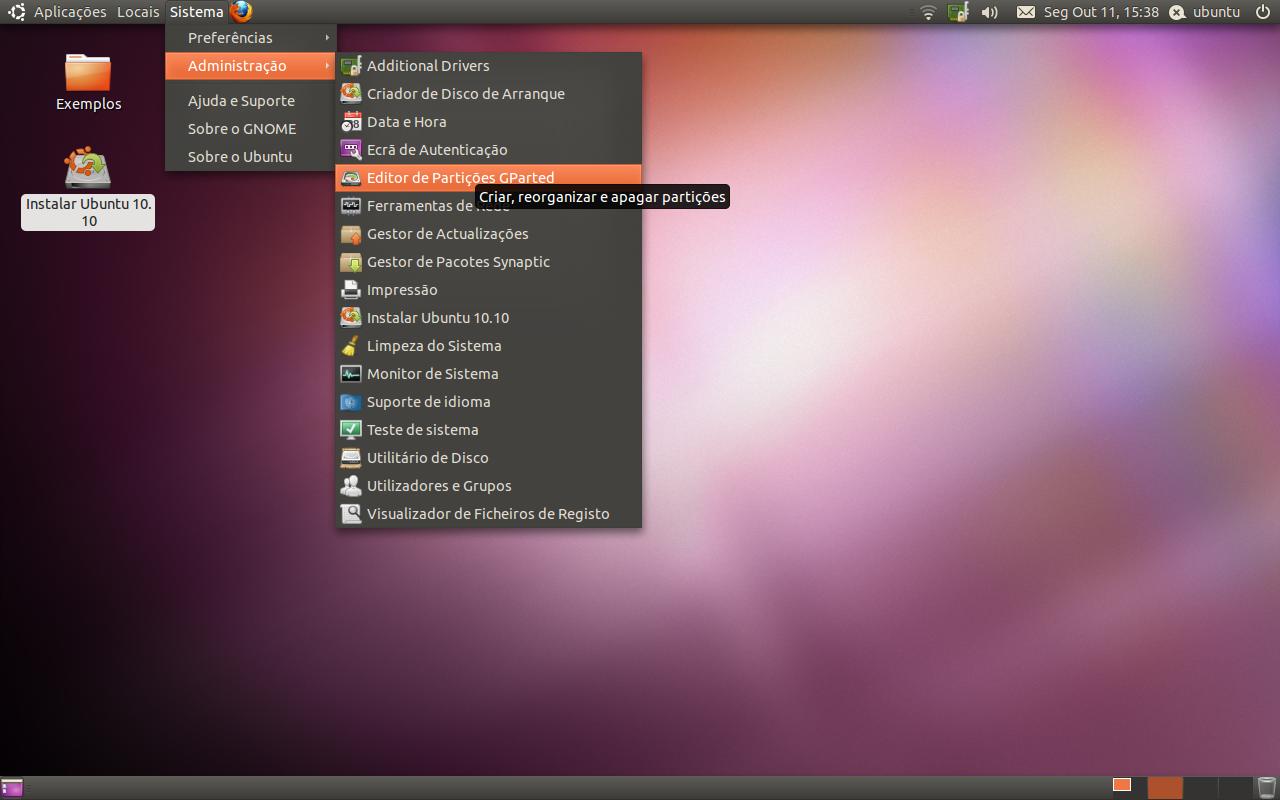
Para fazer o particionamento, será utilizado o programa Gparted que já está instalado no Ubuntu que você tem actualmente em memória. Esse programa está disponível em Sistema →Administração →Editor de Partições GParted. Todas as mudanças que fizer só serão aplicadas quando clicar no botão “Aplicar”, até lá poderá fazer e refazer partições à vontade.
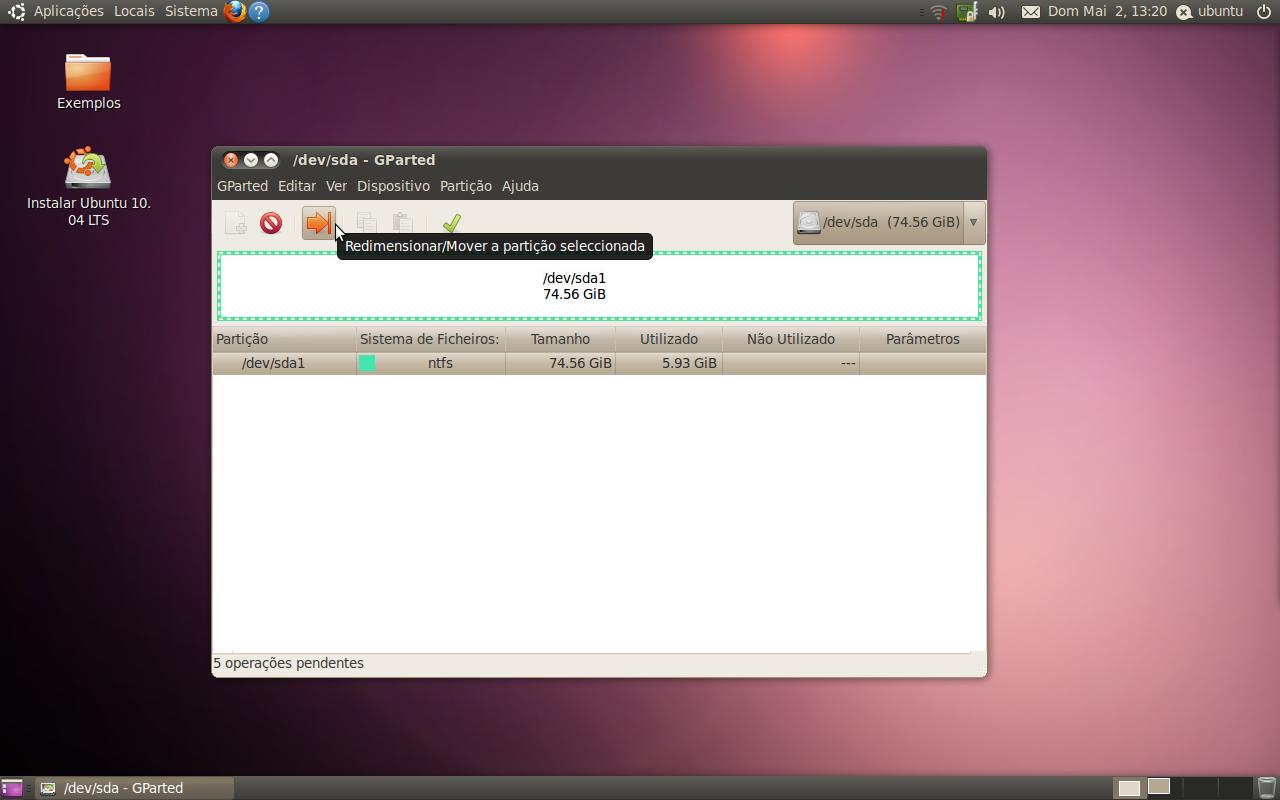
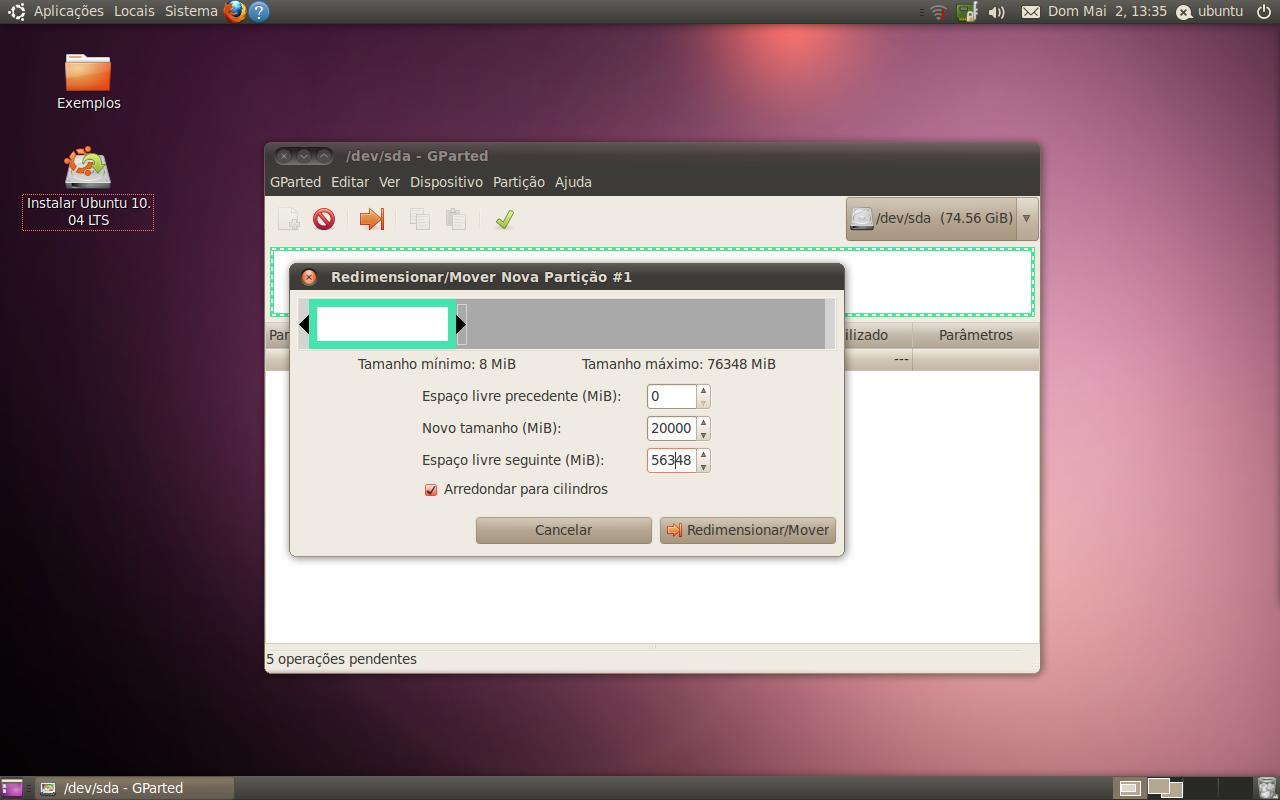
Depois de abrir o Gparted, seleccione o disco a particionar (se tiver mais que um poderá distingui-los pelo tamanho) e clique no botão “Redimensionar/Mover a partição seleccionada“. Deverá reduzir a partição o suficiente para criar as outras partições. No meu caso, irei fazer uma partição de 10GB para a raiz, uma de 2GB para a SWAP e outra de 43GB para a “/home” (a tal partição onde terá todos os seus dados, músicas, filmes, configurações de programas, etc), totalizando 55GB para o Ubuntu e 20GB para o Windows. Assim, a redução que irei fazer será de cerca de 55GB, porque sei que tenho menos de 20GB de informação no disco. Para definir o espaço livre que quer no final basta escrever o valor (em MegaBytes) na caixa de texto intitulada “Espaço Livre Subsequente (MiB)“. Pode aproveitar e etiquetar a partição para saber, quando aplicar as mudanças, se fez tudo bem. Atenção novamente: a redução nunca deverá exceder o espaço livre, caso contrário vai perder dados.
Crie as partições necessárias para o Ubuntu!
Agora que tem espaço para criar partições, seleccione a secção intitulada “Sem alocação” e clique no primeiro botão da barra, tal como na imagem seguinte, intitulado “Criar uma nova partição no espaço por alocar seleccionado“.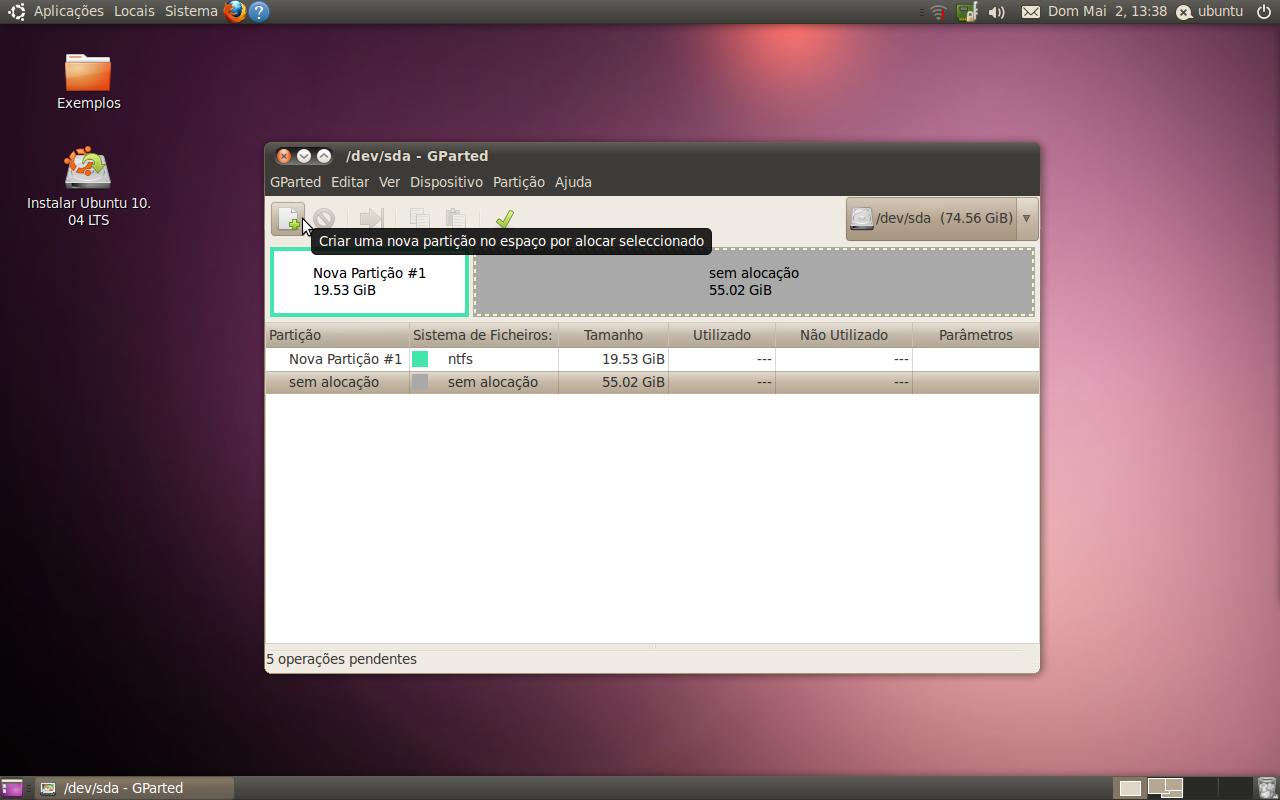
Na nova janela, deverá escolher o tamanho que quer para o Ubuntu, ou seja, para a partição da Raiz do Ubuntu. Para além de definir o tamanho dela na caixa de texto “Novo Tamanho (MiB)“, deverá também definir o “Sistema de Ficheiros” como Ext4! Depois de definir esses dois valores, clique no botão “Adicionar“. Sugiro também que dê um nome a esta partição, apenas para no final ter noção de que fez tudo correctamente. No meu caso, dei-lhe o nome de “Raiz”.
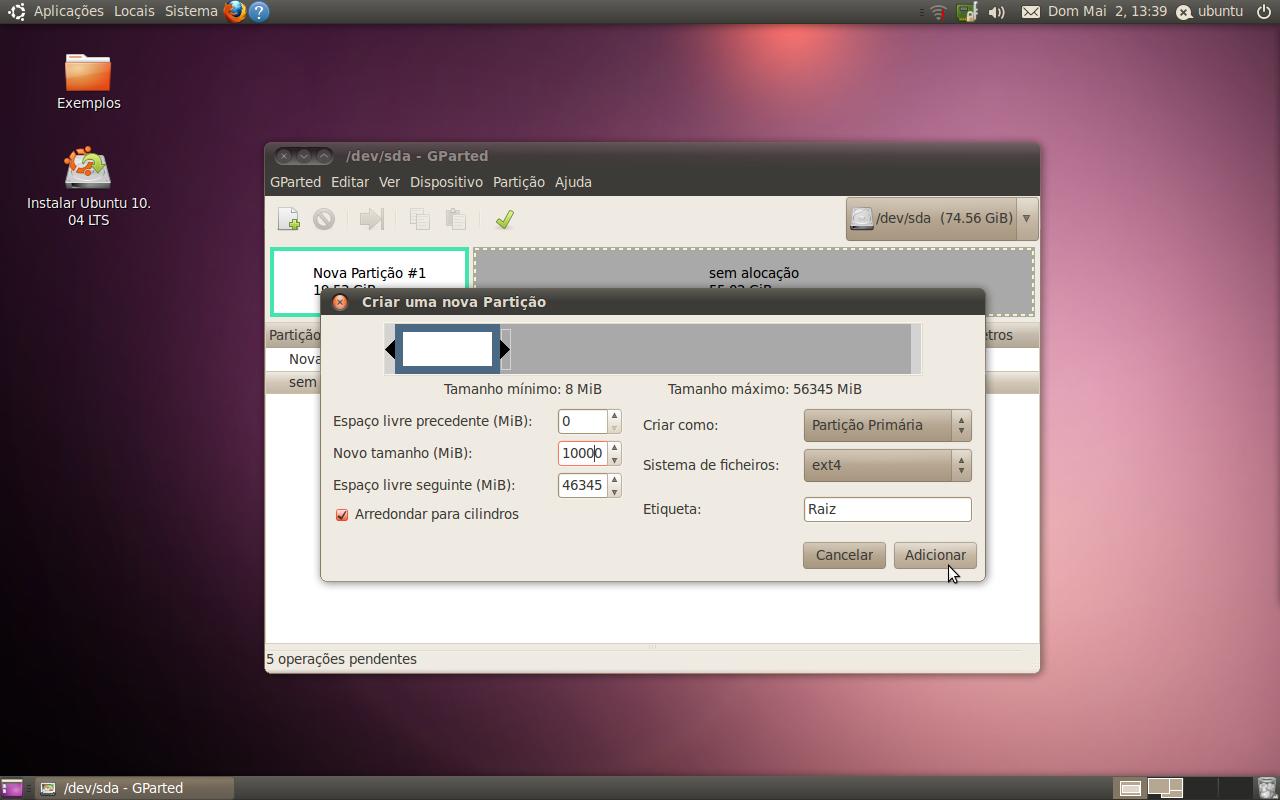
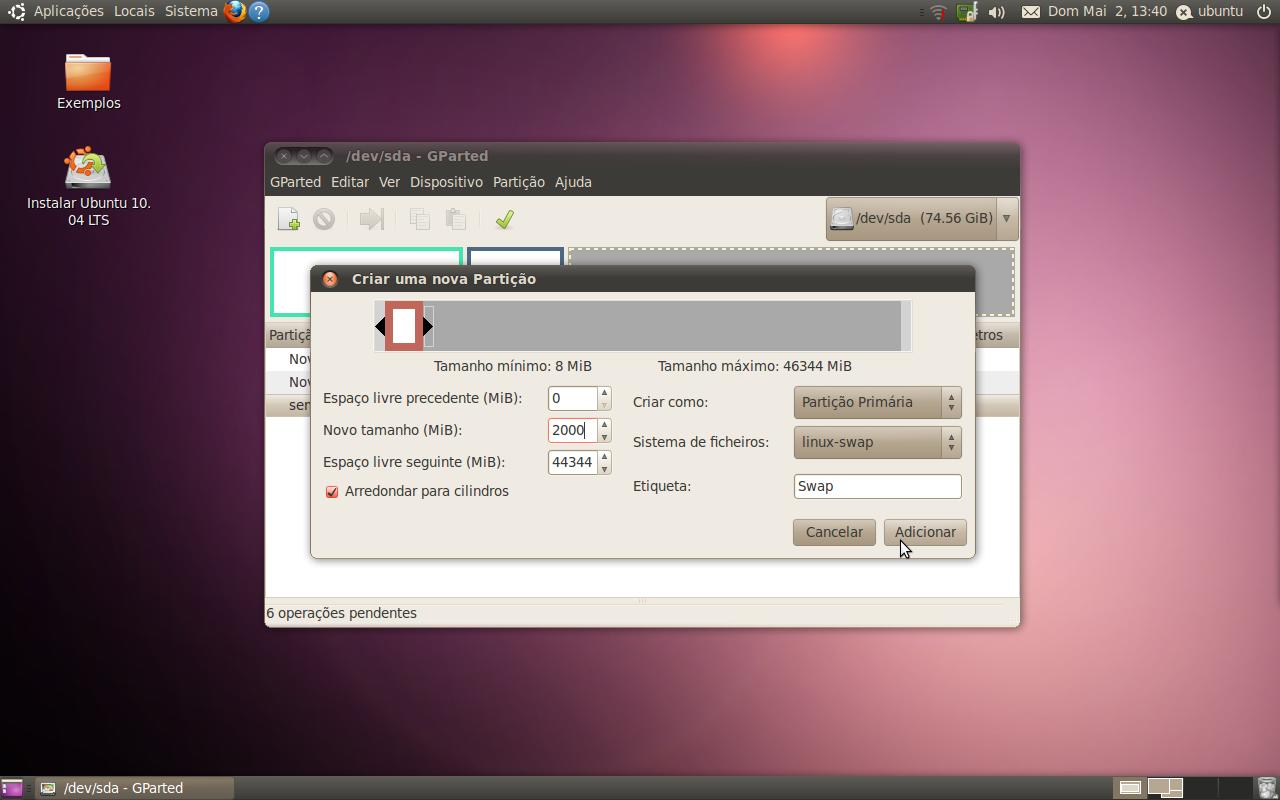
De seguida, volte a seleccionar a secção cinzenta denominada “Sem alocação” e clique novamente no primeiro botão da barra para criar mais uma partição. Neste caso vai criar a partição SWAP, que não é estritamente necessário ter, mas que eu a recomendo ter! Sendo assim, tal como disse no início desta secção do artigo, é recomendável que esta partição tenha o dobro da RAM, no entanto, penso que não seja preciso mais de 2GB. Pensando exactamente dessa maneira, no meu caso, criei uma partição de 2GB, tal como pode ver na imagem a seguir, onde escrevi o valor 2000 na caixa de texto “Novo Tamanho(MiB)“. Depois de definir o tamanho, tem de definir o “Sistema de Ficheiros” para o tipo Linux-Swap. De salientar que voltei a pôr o seu nome no campo Etiqueta, neste caso “Swap” .
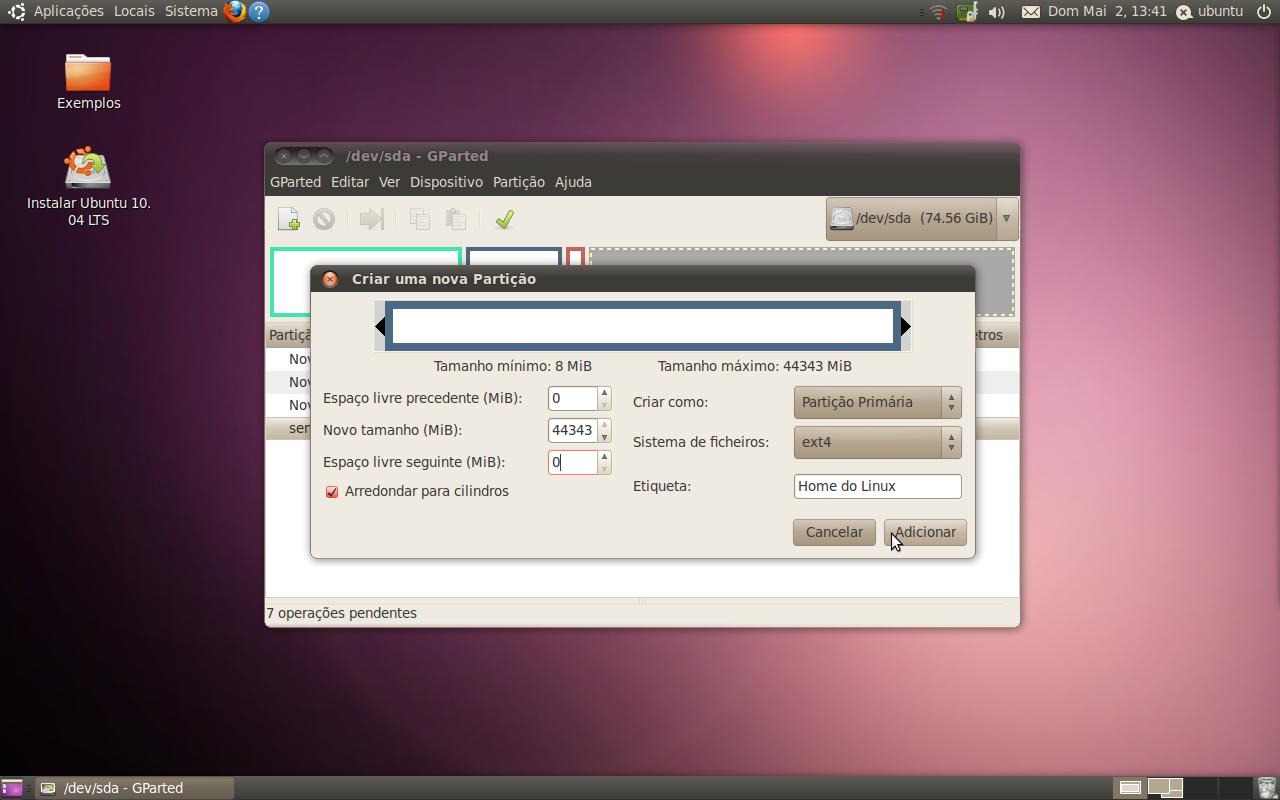
Por fim, volte a seleccionar a secção com o nome “Sem alocação” e clique novamente no primeiro botão para definir o tamanho da partição da “/home”. Como já estão todas as partições feitas excepto esta, não precisa de definir o seu tamanho pois o Gparted define automaticamente o máximo possível. Apenas precisa de definir o “Sistema de Ficheiros” para o tipo ext4! Sugiro que dê também um nome a esta partição.
Depois deste processo todo, o Gparted deverá ter uma lista de partições semelhante à seguinte:
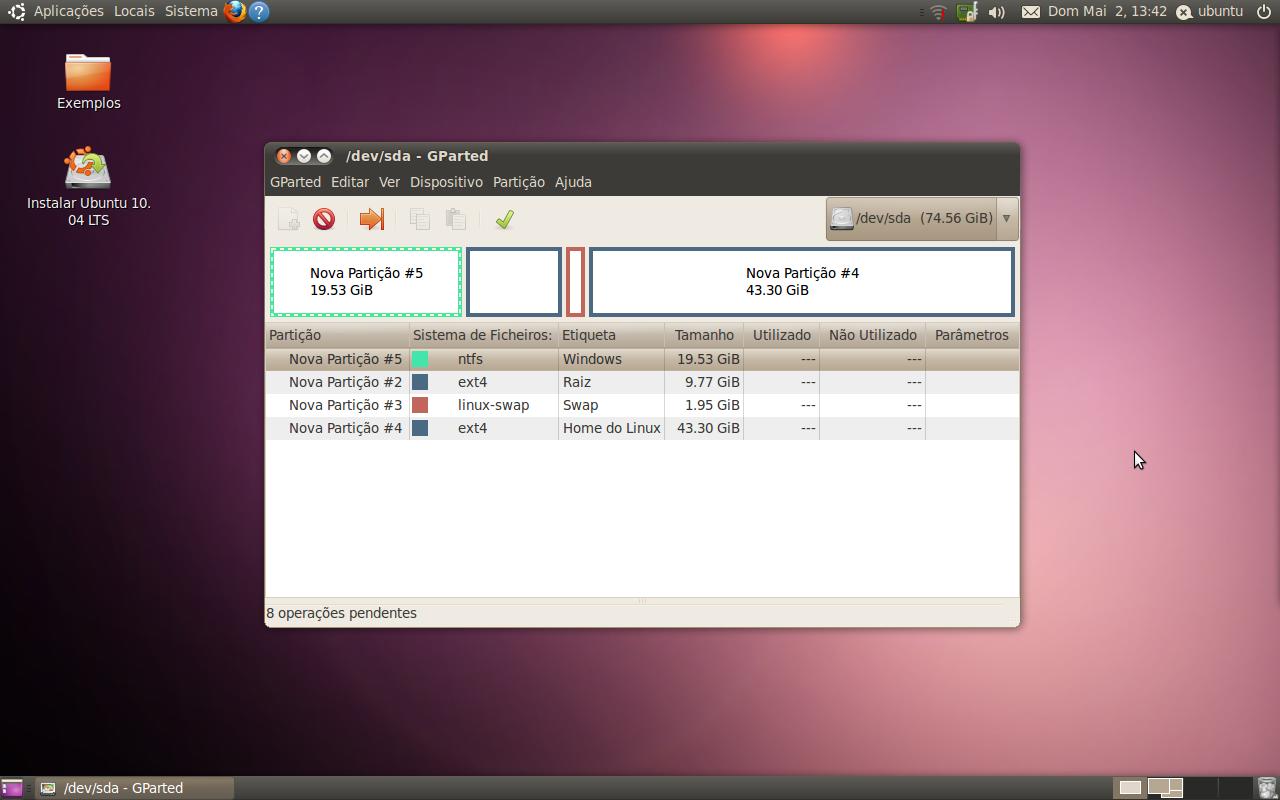
No final, depois de ter a certeza de todas as partições criadas, deverá clicar no botão “Aplicar todas as Operações” (o botão com a imagem de um visto) de modo a proceder ao particionamento. Ao clicar nesse botão, ser-lhe-á perguntado se tem a certeza que quer realmente criar essas partições.
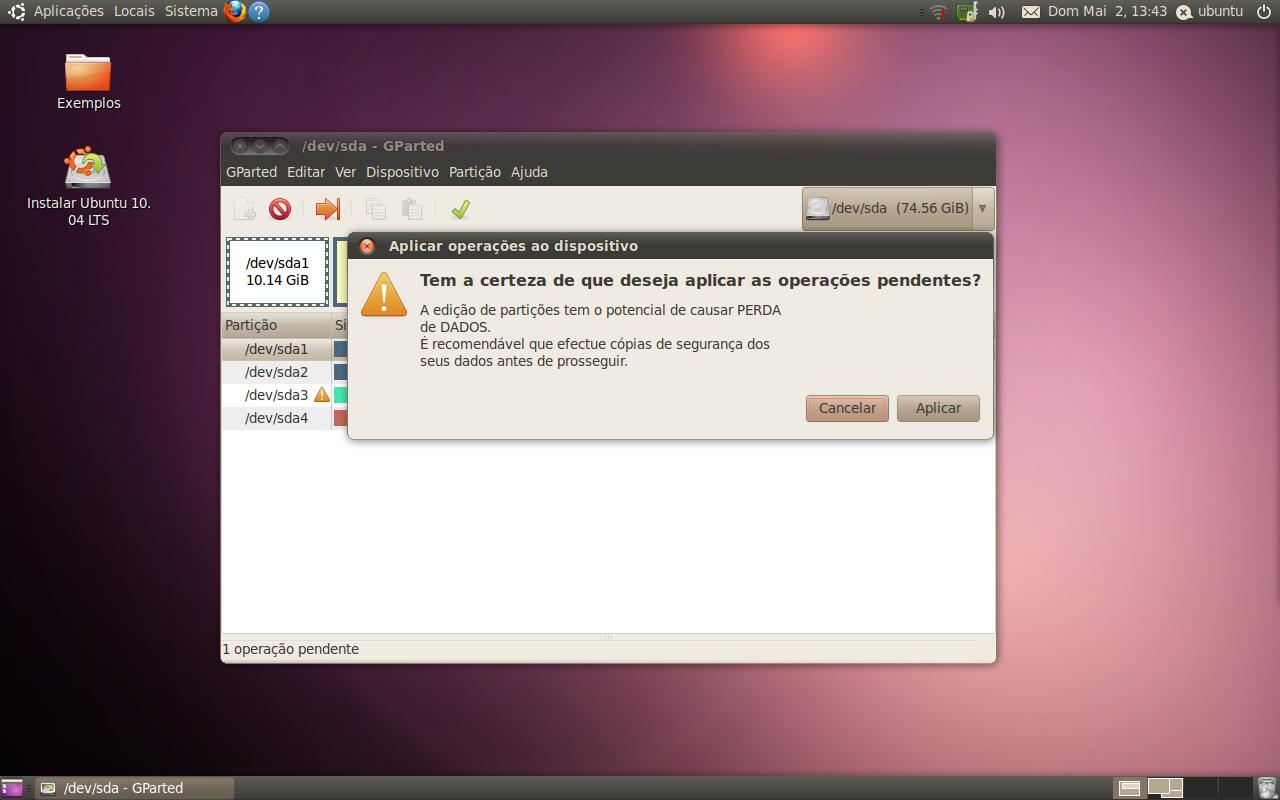
Depois de clicar no botão “Aplicar“, o processo de particionamento terá início e deverá esperar até ao fim, sem fazer qualquer interrupção de modo a não haver erros no processo que pode demorar um tempo considerável.
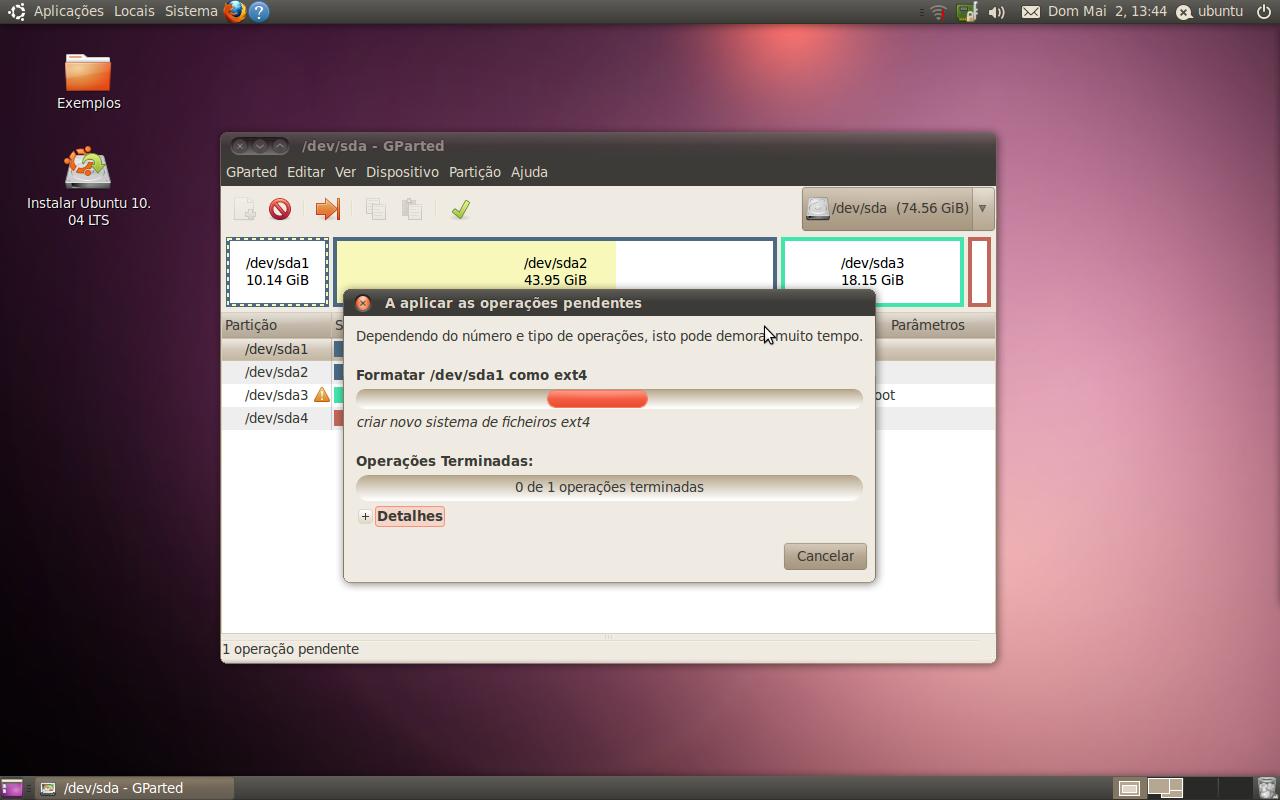
Instalação do Ubuntu
Tendo em conta que já tem as partições instaladas e prontas a ser utilizadas, neste momento apenas precisa de instalar o Ubuntu. Esta é, sem dúvida, a parte mais fácil de todo o procedimento explicado neste artigo. Bastará seguir os passos apresentados no instalador do Ubuntu e, caso precise de ajuda, seguir os mesmos passos explicados de seguida.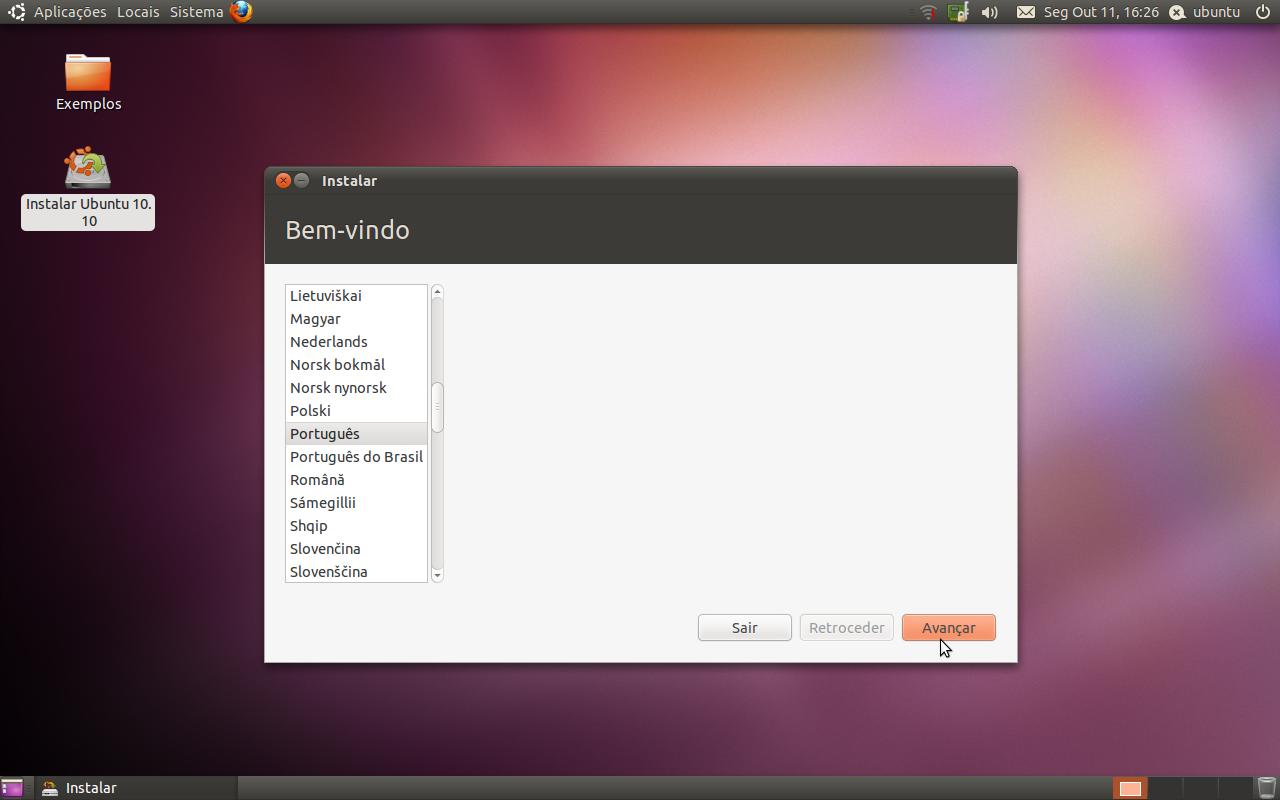
Para começar, clique no ícone “Instalar Ubuntu 10.10” para abrir o instalador do Ubuntu.
A primeira questão que o Instalador do Ubuntu fará será qual a sua língua, de forma a poder fazer as questões na língua correcta. Em princípio, se fez todo o procedimento explicado neste artigo, ele irá automaticamente escolher a língua correcta pois já escolheu anteriormente quando arrancou com o Ubuntu.
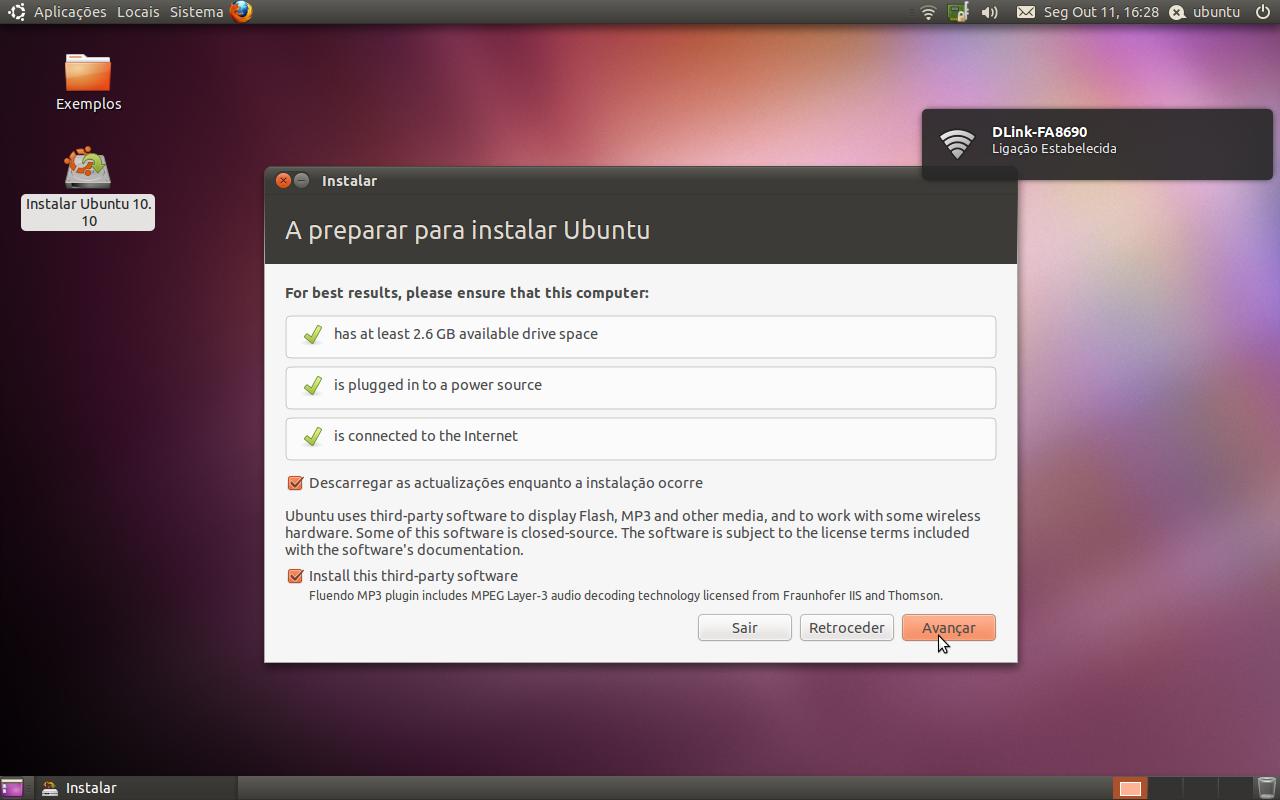
O segundo passo do Instalador do Ubuntu tem várias informações que deve ter em conta:
- O instalador indica os requisitos mínimos (que já indiquei no início do artigo);
- Pede para que tenha o computador ligado à electricidade: não faça este processo ligado a uma bateria pois se a instalação for interrompida poderá ter graves consequências;
- É recomendável que tenha a ligação à Internet de modo a que possa usufruir das duas opções que o Instalador lhe questiona. Essas duas opções, que irei explicá-las já a seguir, devem ser apenas escolhidas no caso de ter uma conexão à Internet razoavelmente boa, caso contrário, a instalação poderá ser deveras demorada!
- O primeiro visto pergunta se deseja instalar as actualizações automaticamente enquanto que faz a instalação do Ubuntu. Eu recomendo esta opção, no entanto, apenas recomendo se tiver uma boa ligação à Internet! No caso de ter uma Internet lenta, não ponha este visto e depois faça a actualização quando estiver no novo Ubuntu;
- A segunda questão deste passo é referente aos pacotes multimédia que servem para visualizar vídeos e ouvir música em formatos de ficheiros patenteados. Para saber mais recomendo que veja este artigo. Recomendo também que utilize este opção no entanto, tal como referi no ponto anterior, se tiver uma conexão lenta, considere instalar depois esses pacotes através do artigo referido na frase anterior.
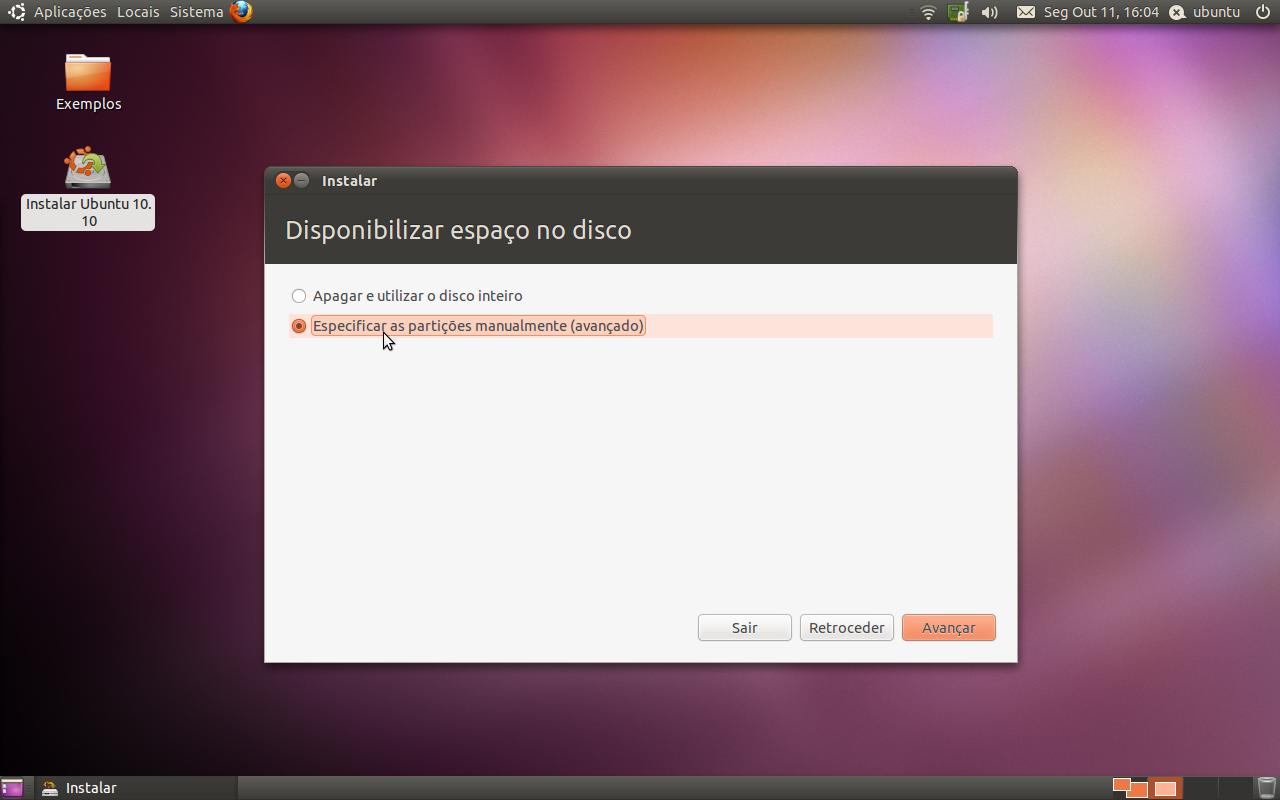
No passo seguinte, deverá escolher o modo de ocupação do Ubuntu no seu disco. Para ter a certeza que tudo ocorrerá correctamente, recomendo que utilize a opção manual (“Especificar as partições manualmente (avançado)“) e clique no botão “Avançar” para definir essas ocupações.
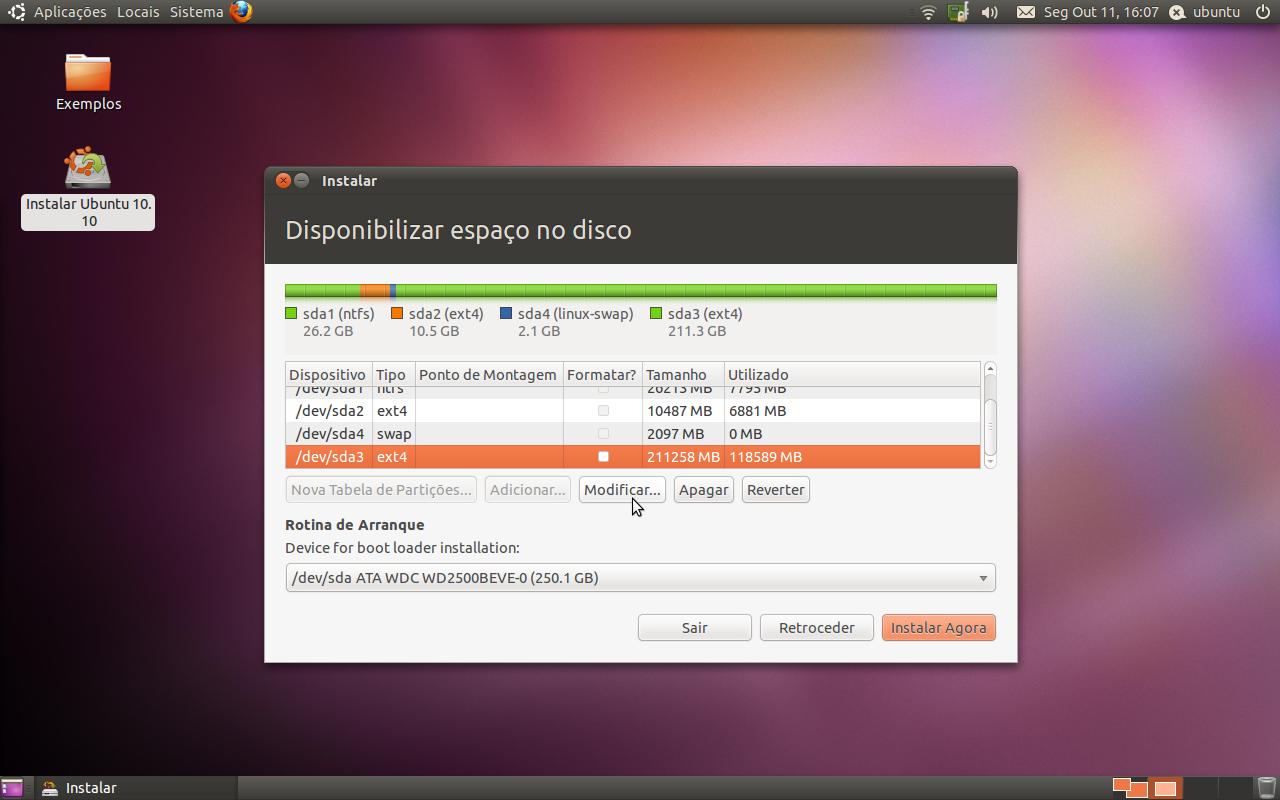
Se escolheu a opção referida no parágrafo anterior, que recomendo vivamente, ser-lhe-á agora perguntado como quer então preencher o seu disco. Para começar irá definir onde ficará localizada a sua “/home”. Para tal, seleccione a partição que escolheu para esse destino (em princípio a partição maior) e clique no botão Modificar (no meu caso, como pode ver, foi a partição /dev/sda3).
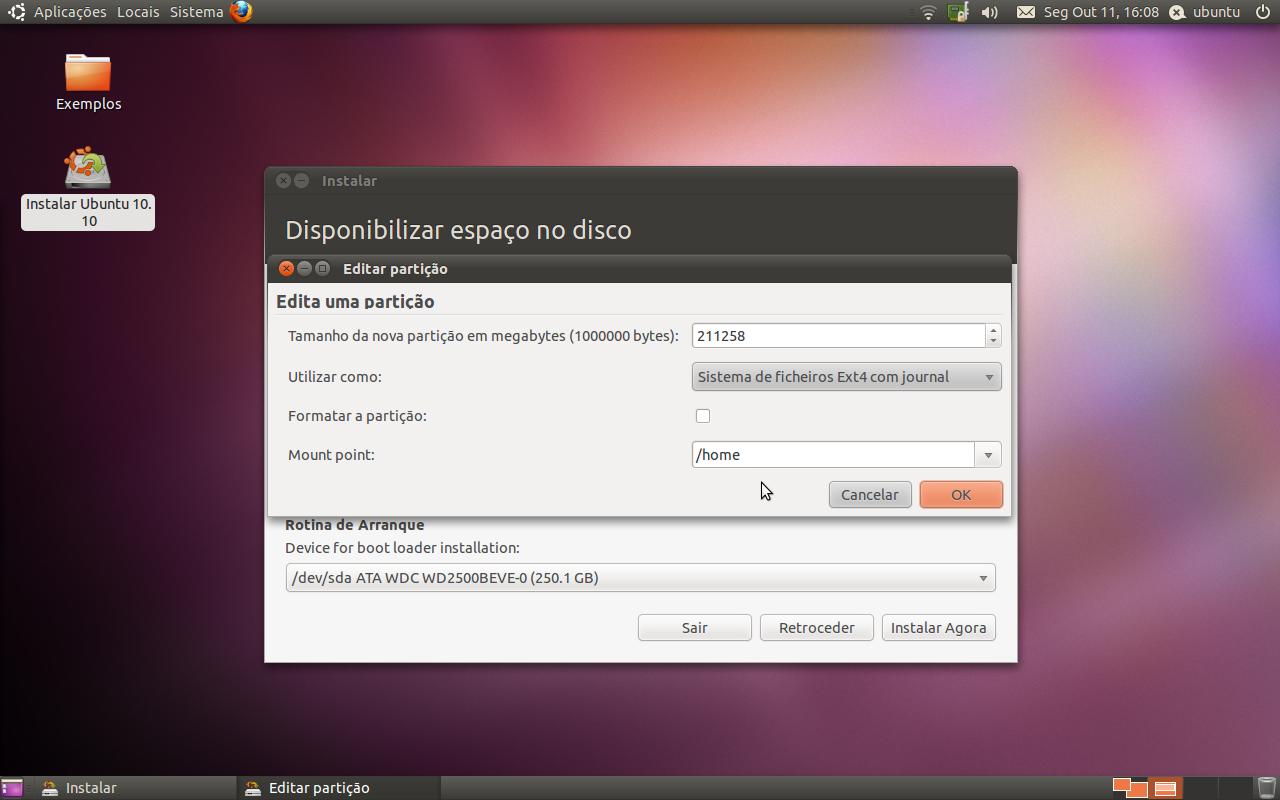
Ao clicar no botão referido anteriormente, será aberta uma janela onde deverá preencher os dados da mesma forma que é mostrado na janela acima. Relativamente ao tamanho da partição não irá mudar pois já a definiu anteriormente na secção deste artigo intitulada “Particionamento do disco“.
Já na segunda opção, deverá definir o tipo de ficheiros mostrado na imagem, ou seja: “Sistema de ficheiros Ext4 com Journal“. Na terceira opção, dependerá da sua situação: se você já tinha um Ubuntu instalado da mesma forma explicada neste artigo, então não ponha o visto para formatar, caso contrário perderá os seus dados; Se, no entanto, esta é a primeira vez que está a utilizar este método e, aliás, criou estas partições novas, então, ponha o visto em “Formatar a partição“.
Por último, e muito importante, na opção “Mount point” deverá escolher a opção “/home”, pois será a partir desta opção que o Ubuntu saberá que esta partição será para armazenar todos os seus dados e configurações. Depois disso, clique em OK.
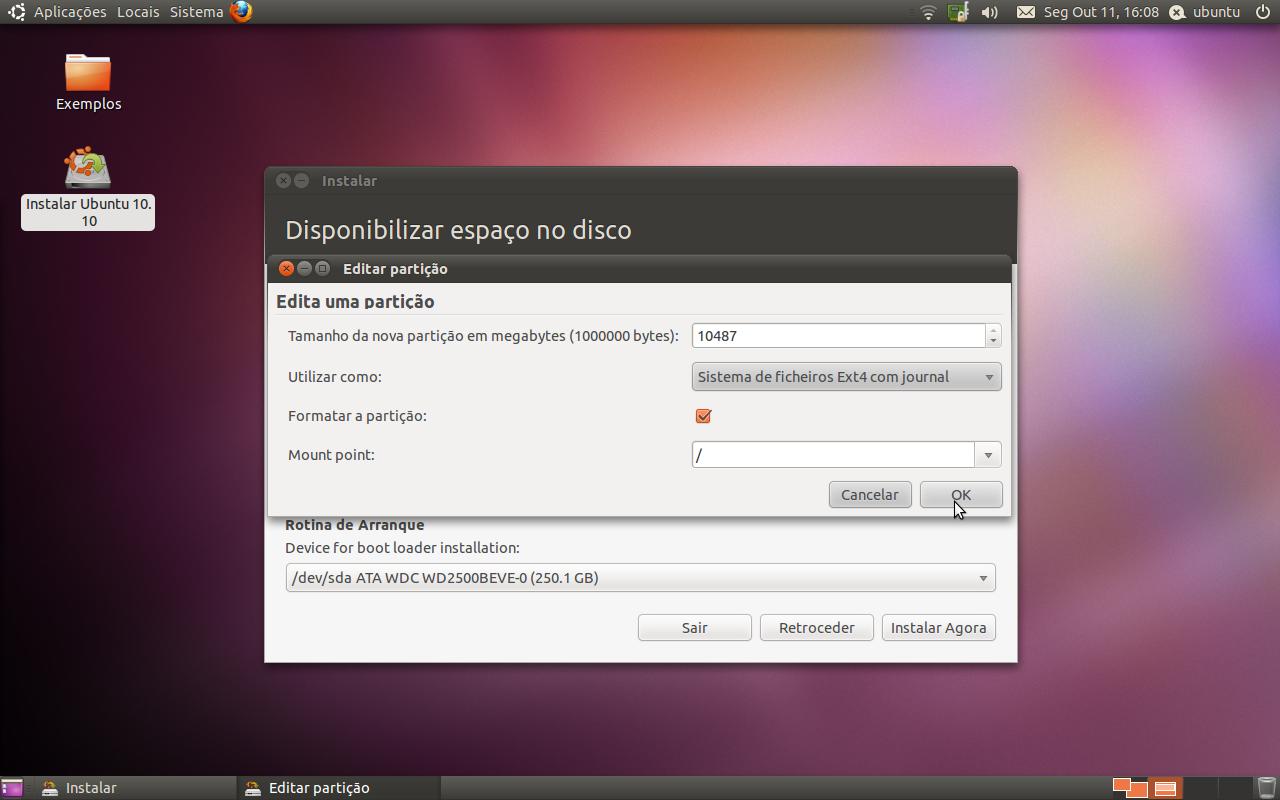
De seguida, deverá seleccionar a partição para a raiz do Ubuntu, ou seja, a partição para o Ubuntu em si. Em princípio (se seguiu este artigo) esta partição terá o tamanho de 10GB por isso é fácil de a encontrar. Por isso, seleccione-a e clique também no botão modificar. Ao clicar nesse botão é apresentada uma janela semelhante à imagem anterior.
Para começar, tal como a partição anteriormente referida, não precisa de modificar o seu tamanho, por isso, na primeira opção não modifique nada. Relativamente à segunda opção, deverá escolher também o mesmo tipo de ficheiros “Sistema de ficheiros Ext4 com Journal“. Como não tem qualquer interesse os dados que estiverem nesta partição, adicione o visto na opção “Formatar a partição“.
Por fim, na opção “Mount Point“, que indica o propósito da partição, deverá escolher a opção “/” que significa a raiz do Ubuntu, ou seja, a partição onde estará o Ubuntu!
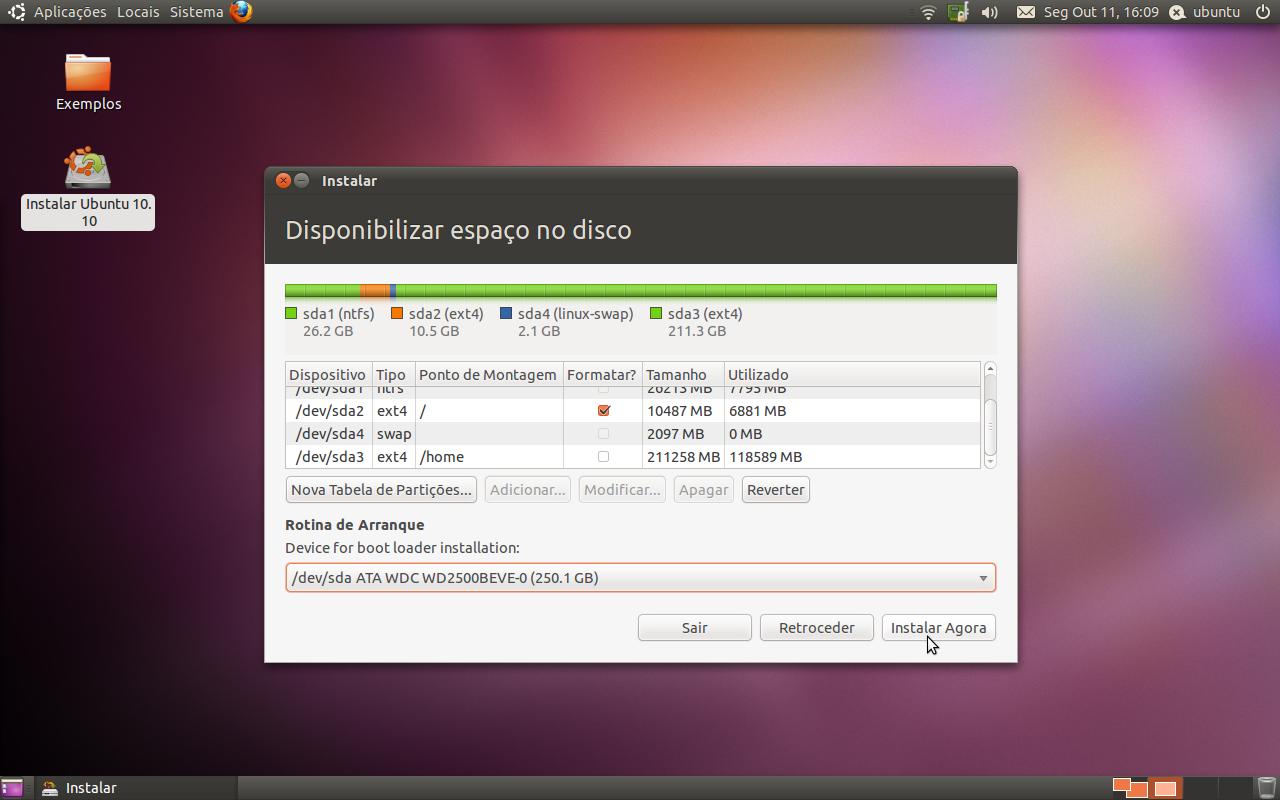
Relativamente à partição SWAP, esta como tem o tipo de ficheiros “Linux-Swap” é sempre detectada automaticamente pelo Ubuntu, por isso não precisa de modificar nada.
No final da configuração do Ubuntu no seu disco, a janela do Instalador do Ubuntu deverá ser bastante semelhante à imagem anterior (clique nela para ver melhor!). Ou seja, deverá ter duas partições com o tipo de ficheiros ext4 e nessas duas partições terá de ter alguma coisa definida na coluna “Ponto de Montagem“. Se tiver assim, clique no botão Instalar Agora para começar a instalação!
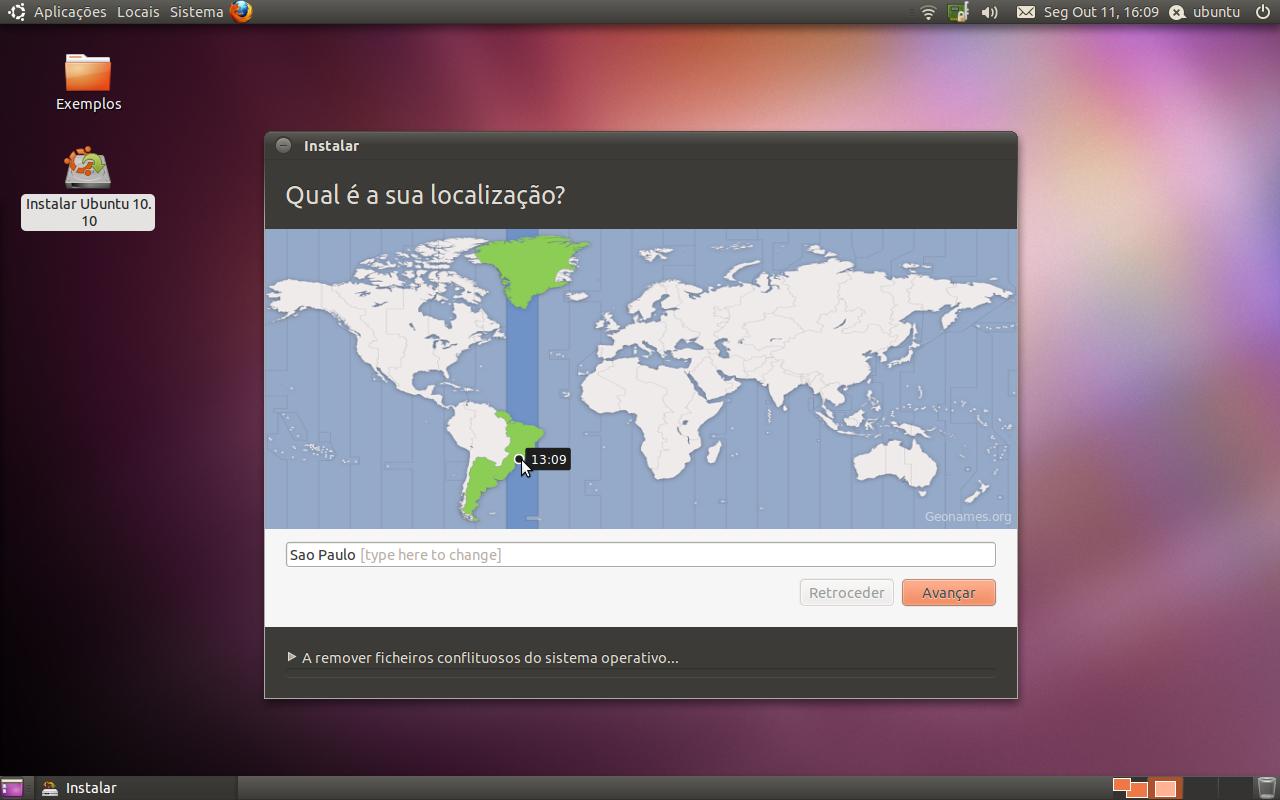
Enquanto o Ubuntu instala, o utilizador ainda deverá responder a algumas questões importantes. A primeira, tal como se demonstra na imagem anterior, serve para você ter o relógio do seu computador acertado conforme a sua localização no mundo. Sendo assim, através do mouse, clique na sua localização e depois clique no botão Avançar.
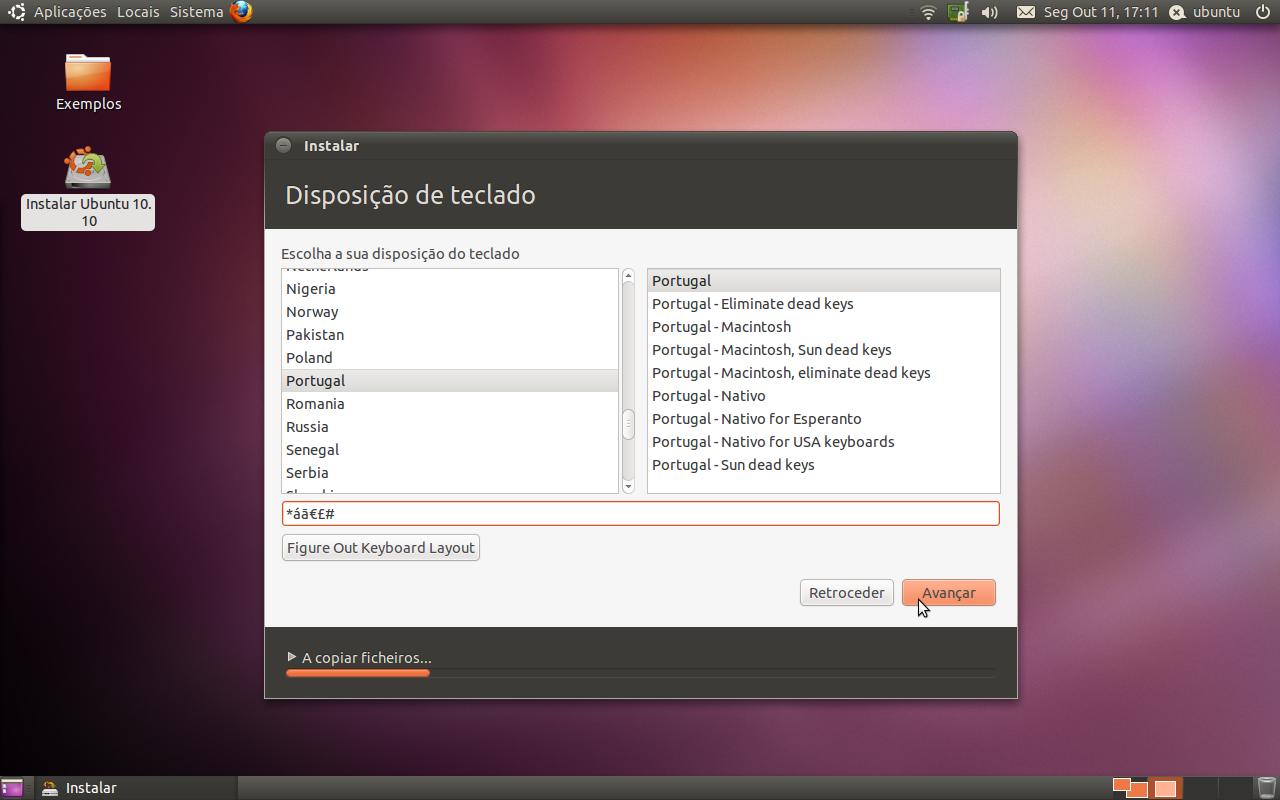
A opção seguinte questiona o utilizador sobre qual é o seu teclado. Existe muitos teclados no mercado e cada um tem a sua especificação concreta. Normalmente o Ubuntu descobre automaticamente e correctamente o seu teclado, por isso experimente na caixa de texto alguns caracteres especiais para ter a certeza que é realmente este o teclado que está a utilizar (recomendo caracteres com acentos e símbolos tal como na imagem acima).
Se o Ubuntu não descobriu correctamente qual era o seu teclado, clique no botão “Figure Out Keyboard Layout“. Este botão abrirá uma janela que lhe fará algumas questões onde deverá digitar as combinações de teclas que ele pedir. Responda-as e verá que o Ubuntu encontrará muito rapidamente qual o seu teclado!
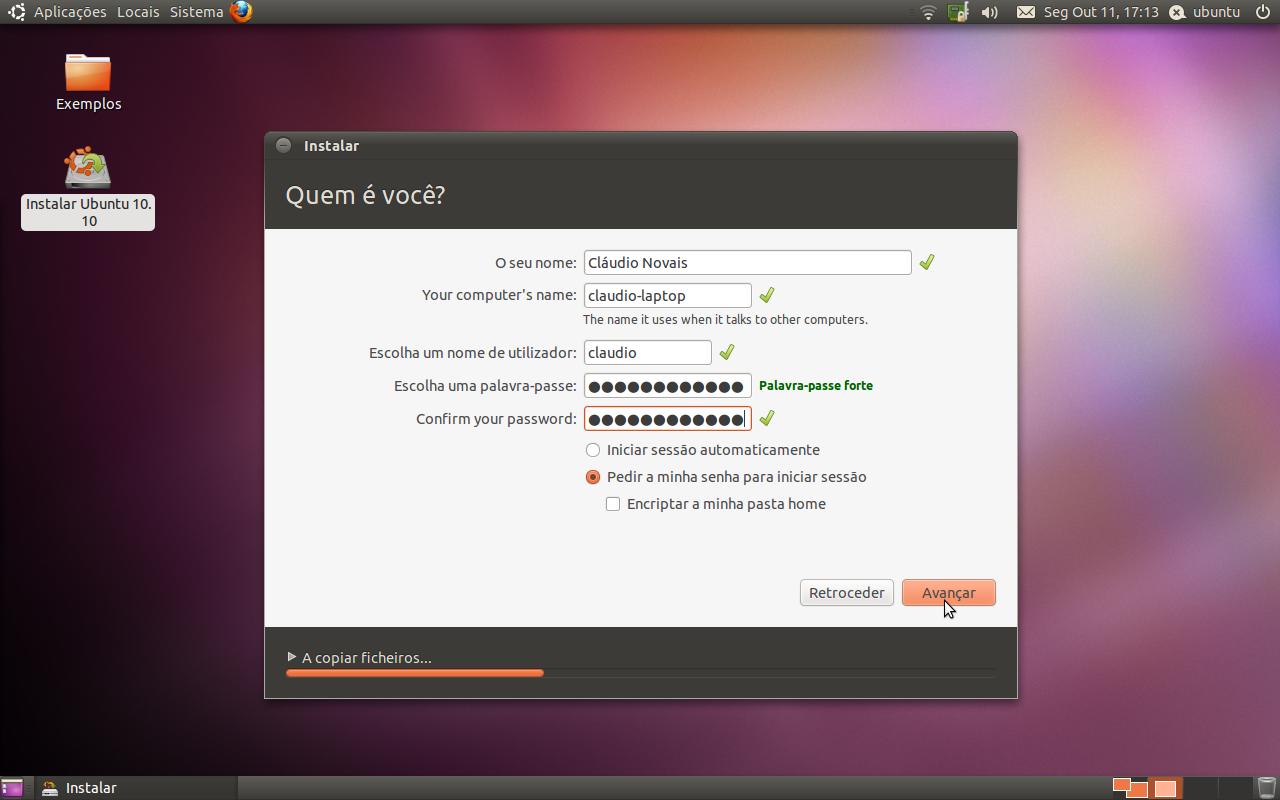
Por fim, o último passo, questionará informações sobre si, nomeadamente o seu nome (que será utilizado depois para mostrar na janela de login), o nome de utilizador e a palavra passe que servirá tanto para aceder ao Ubuntu como para instalar aplicações. Deve ter em atenção que esta palavra passe deve ser complicada, ou seja, com letras e caracteres! Deverá escolher uma palavra passe em que o Ubuntu a considere forte, tal como pode ver na imagem acima.
Já fui contactado por utilizadores que tinham o seu computador demasiado exposto na Internet e tinha uma palavra-passe muito fácil. Este tipo de situações são muito raras, no entanto, pode ocorrer de alguém tentar aceder ao seu computador para lhe fazer mal. Se tiver uma palavra-passe difícil não haverá problemas de segurança!
Depois dos campos estarem preenchidos, clique no botão Avançar. O Ubuntu não fará mais nenhuma questão e irá continuar o processo de instalação. Este processo de instalação pode ser demorado se escolheu fazer actualizações e instalar os pacotes multimédia. Mais demorado ainda poderá ser se você tiver uma conexão lenta. Por isso, navegue pela Internet e fale com os seus contactos através do mensageiro do Ubuntu enquanto espera que o processo conclua. De forma a ter noção do tempo, no meu caso, que tenho uma Internet de 4Mb e que escolhi instalar automaticamente as actualizações e pacotes multimédia, o processo de instalação demorou mais de uma hora!
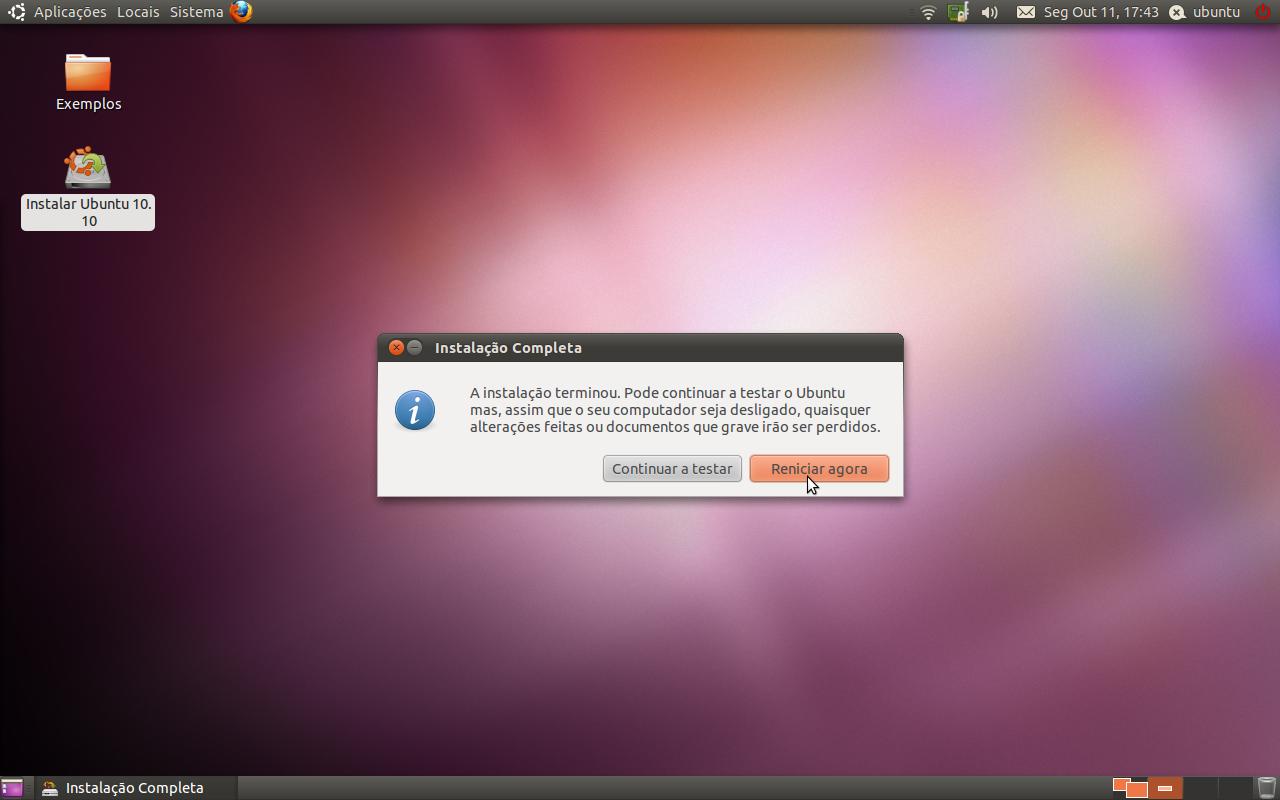
No final da instalação o Ubuntu questionará sobre se quer reiniciar o computador e começar a usufruir do novo Ubuntu ou não! Deverá clique então botão “Reiniciar agora“!
Pós-Instalação
Após a instalação do Ubuntu, poderá instalar algumas aplicações que por experiência própria acho que são uma mais valia para quase qualquer utilizador. Por isso, recomendo que veja dois artigos muito importantes que eu outrora fiz: o primeiro é dedicado aos pacotes multimédia já referenciado neste artigo e o segundo é um artigo que fiz há uns meses que dá a conhecer funcionalidades e aplicações muito importantes para o Ubuntu (este artigo, apesar de ter sido escrito para o Ubuntu anterior, funciona na totalidade para este actual!):- Multimédia no Ubuntu 10.10 Maverick Meerkat;
- 23 primeiros passos depois de instalar o Ubuntu Lucid Lynx
Obs: O tutorial está em português de Portugal, mas não será um problema para entender.
Fonte: ubuntoed.info
Assinar:
Postagens (Atom)
